Milgram 사용 가이드
커뮤니티에 멤버 초대하기
이메일 또는 CSV 파일을 사용해 커뮤니티에 멤버를 초대하는 방법을 안내합니다.
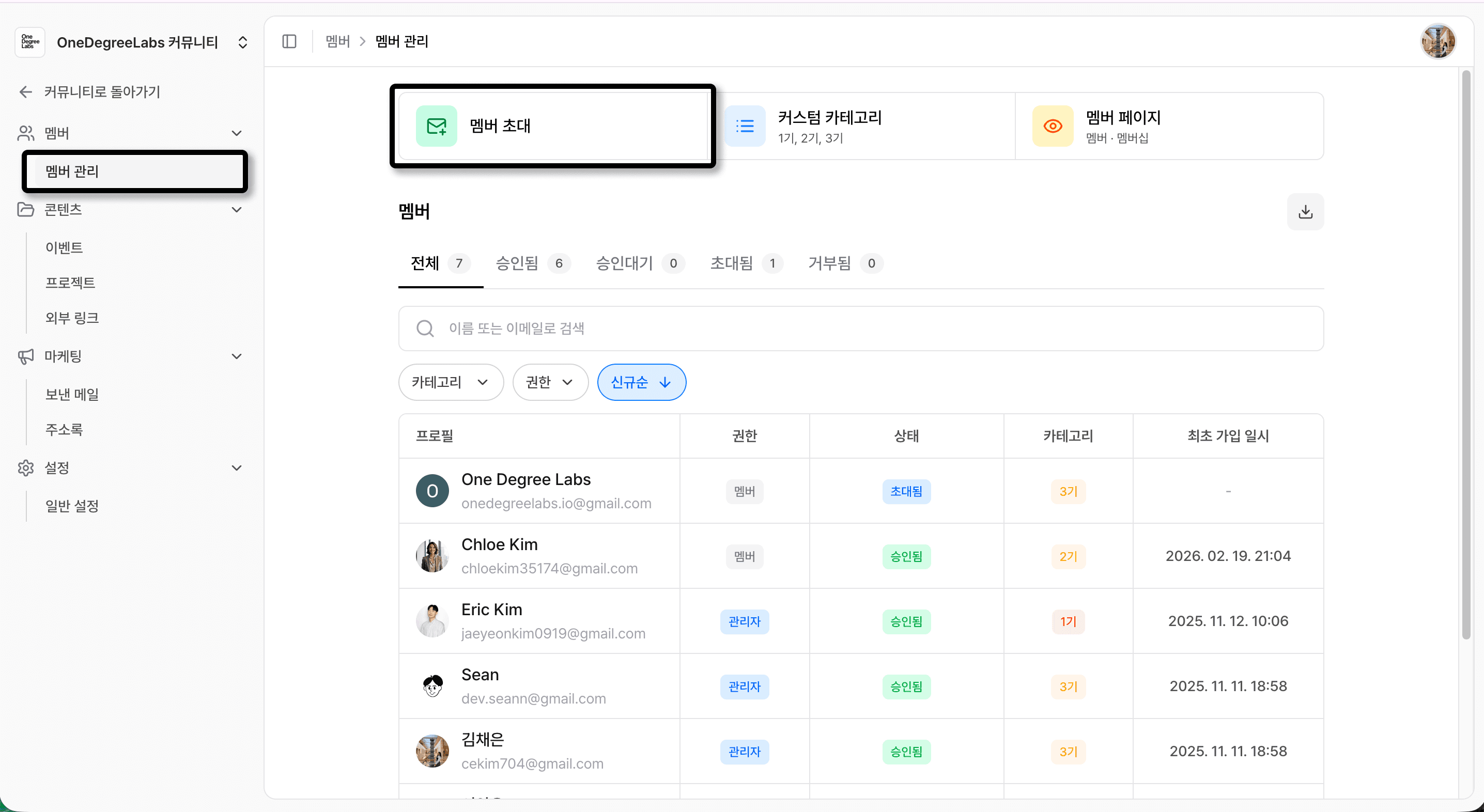
관리 페이지에서 왼쪽 설정 메뉴 중 멤버 관리로 이동하여 상단 멤버 초대를 누르세요.
1. 이메일 및 프로필 정보 입력하기
1.1. 이메일 직접 입력하기
-
이메일 추가칸에 초대할 사람들의 이메일을 입력하고추가버튼을 눌러요. 쉼표(,), 세미콜론(;)으로 구분해 여러 개 넣을 수 있어요. 한 번에 최대 50명까지 추가할 수 있어요.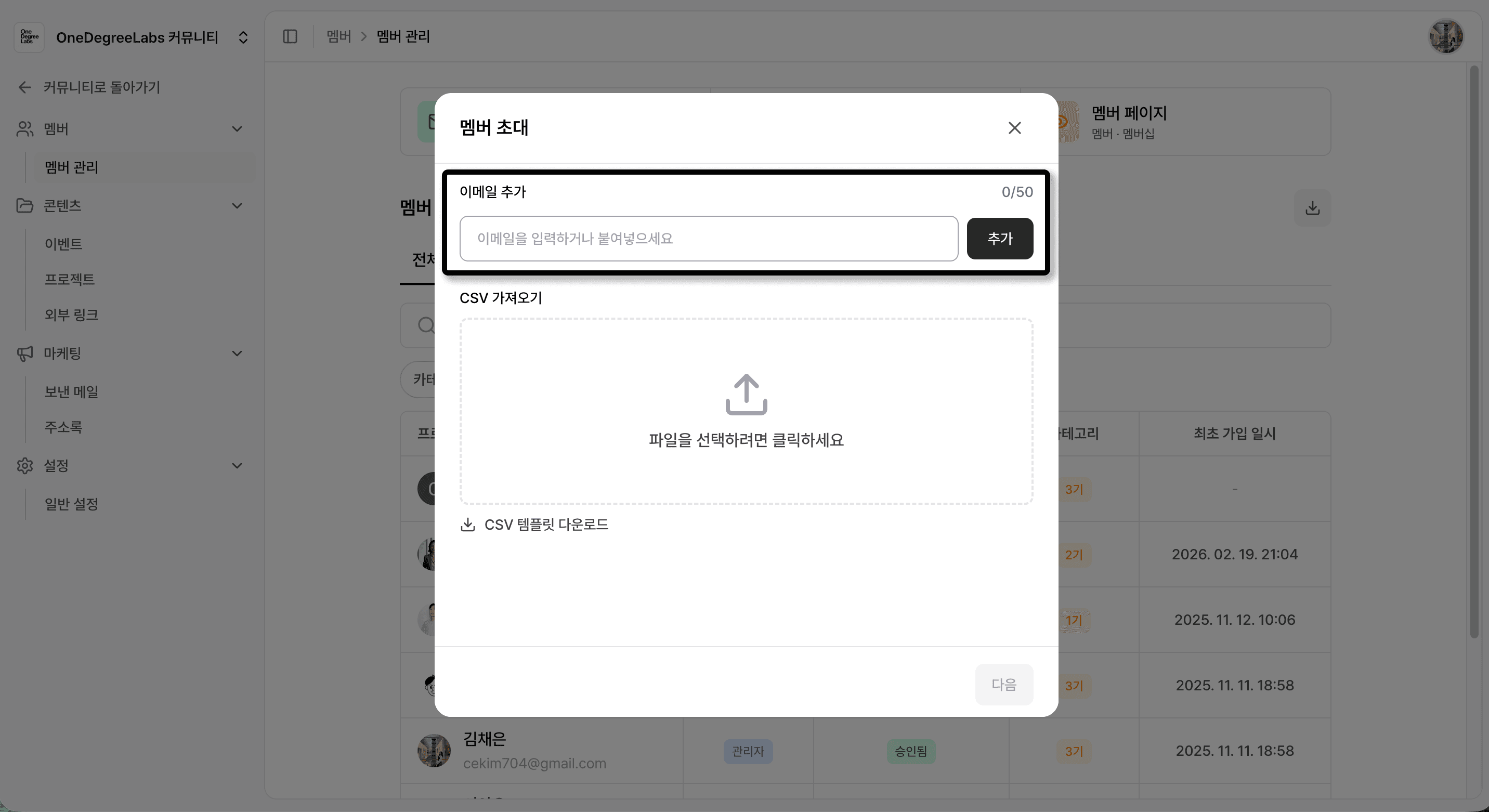
-
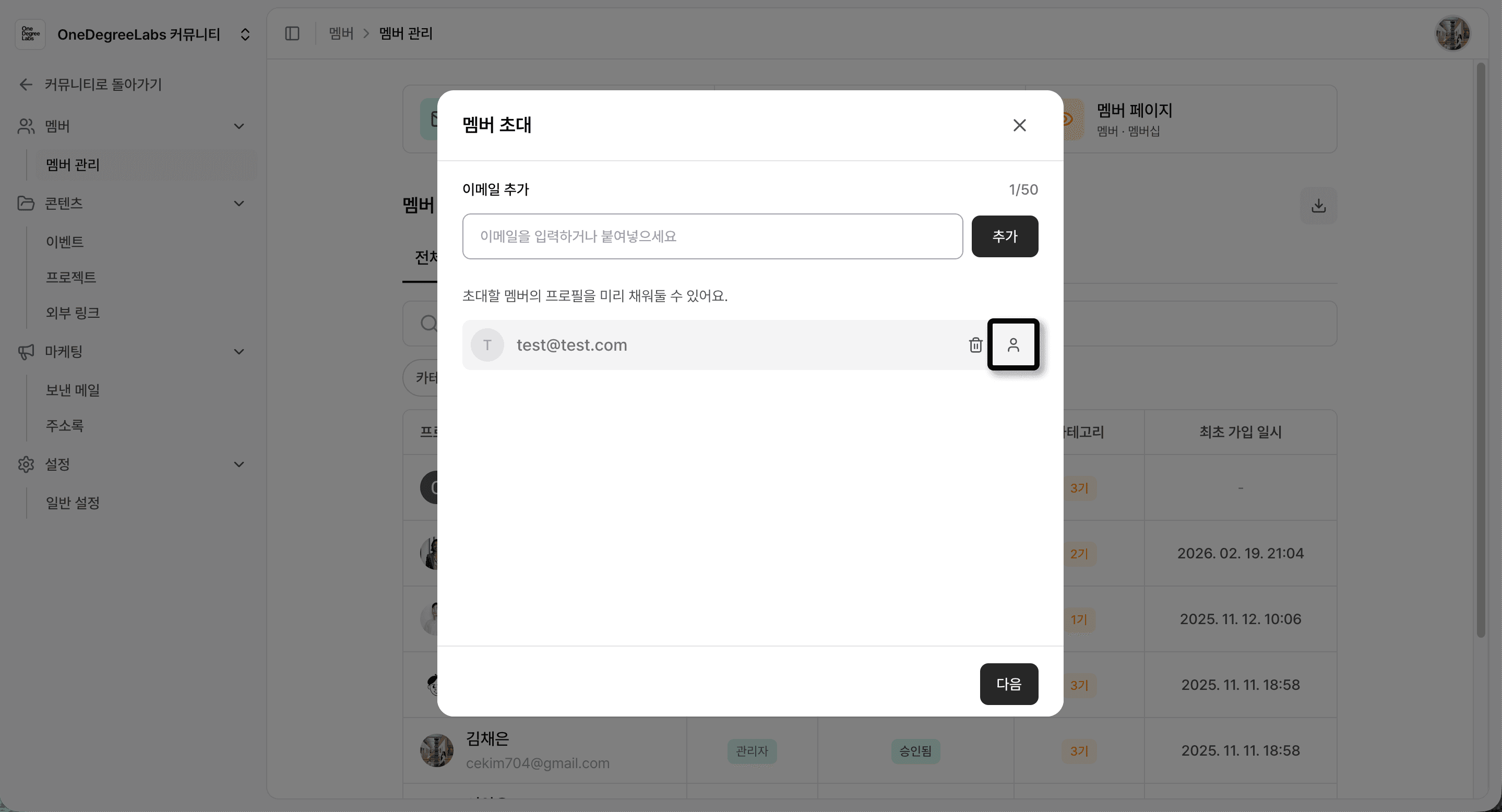
초대할 멤버의 이름, 소속 등 프로필 정보를 미리 넣어두고 싶으면, 해당 행의 사람 모양 버튼을 눌러요.
-
프로필 정보 등록모달에서 이름, 이메일, 소속, 직함, 소개, 태그, 소셜 링크, 멤버 카테고리 등을 필요한 정보를 입력한 뒤 저장해요. 입력한 내용은 나중에 해당 멤버가 가입할 때 미리 채워져요.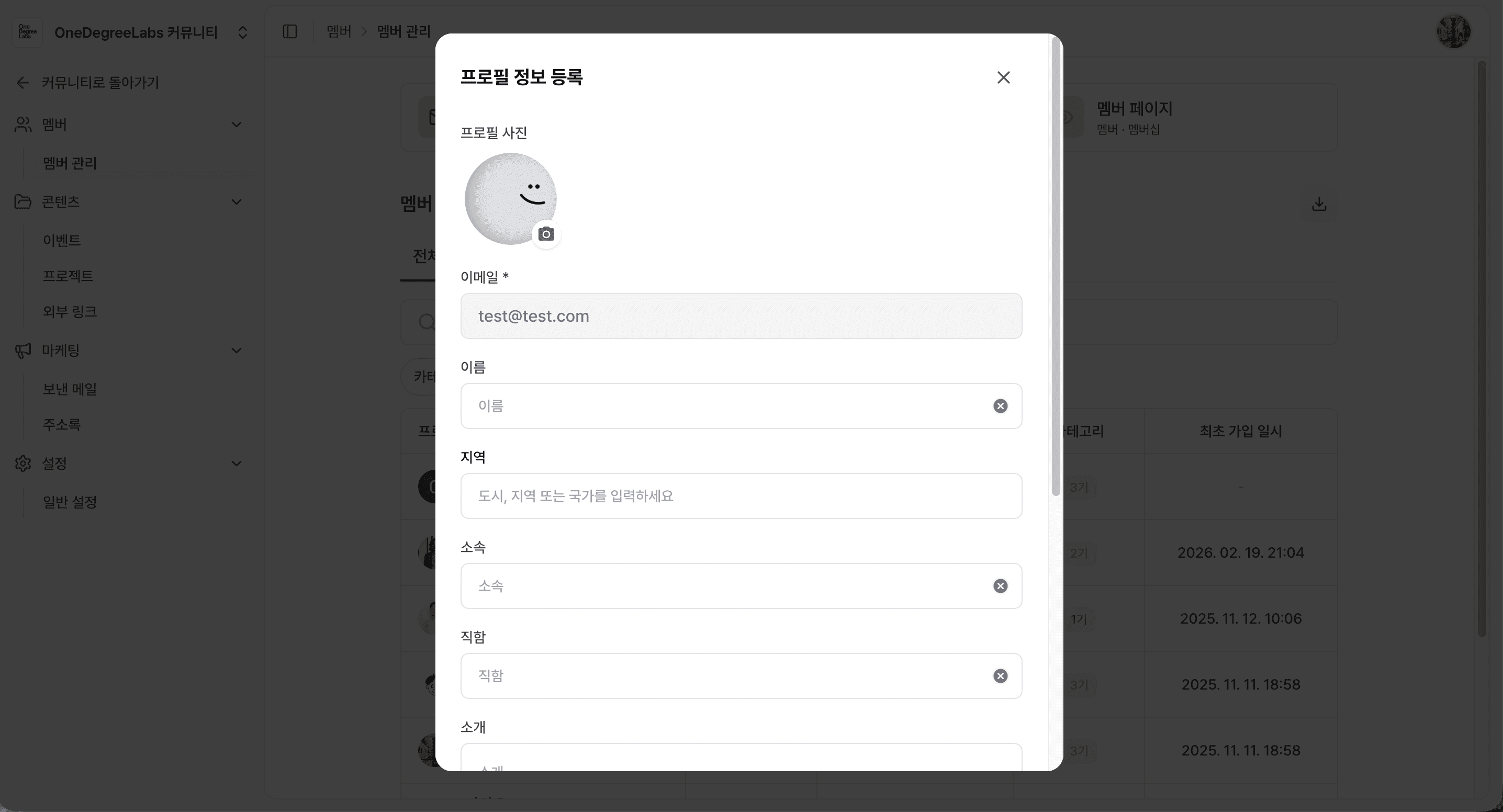
-
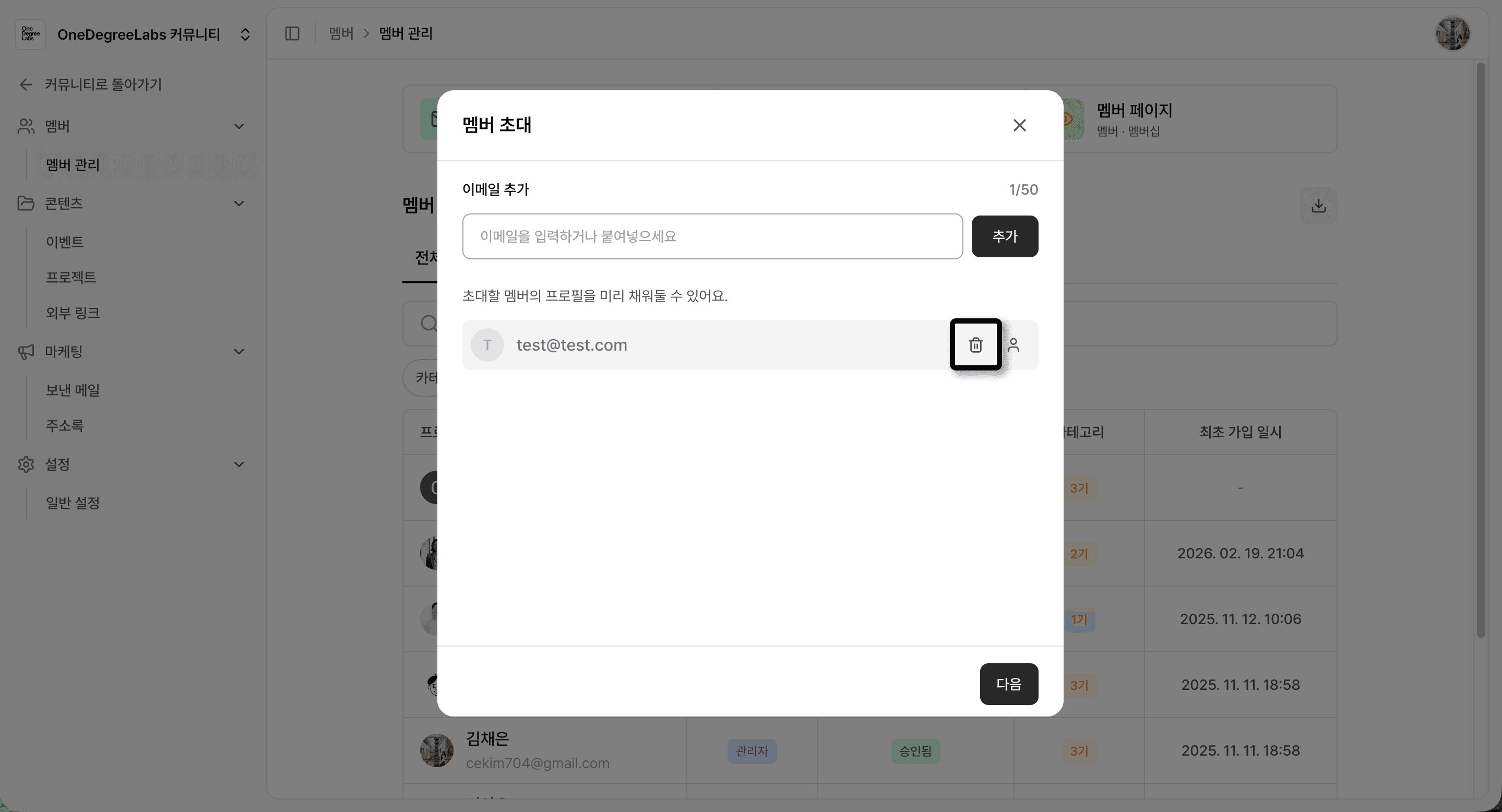
목록에서 빼고 싶은 사람이 있으면 해당 행의 휴지통 버튼을 눌러요.
1.2. CSV 파일로 한꺼번에 입력하기
-
이메일을 직접 넣지 않고
CSV 파일로 한꺼번에 넣을 수 있어요. "파일을 선택하려면 클릭하세요" 영역을 클릭해 CSV 파일을 추가하면 돼요. 한 번에 최대 50명까지 추가할 수 있어요.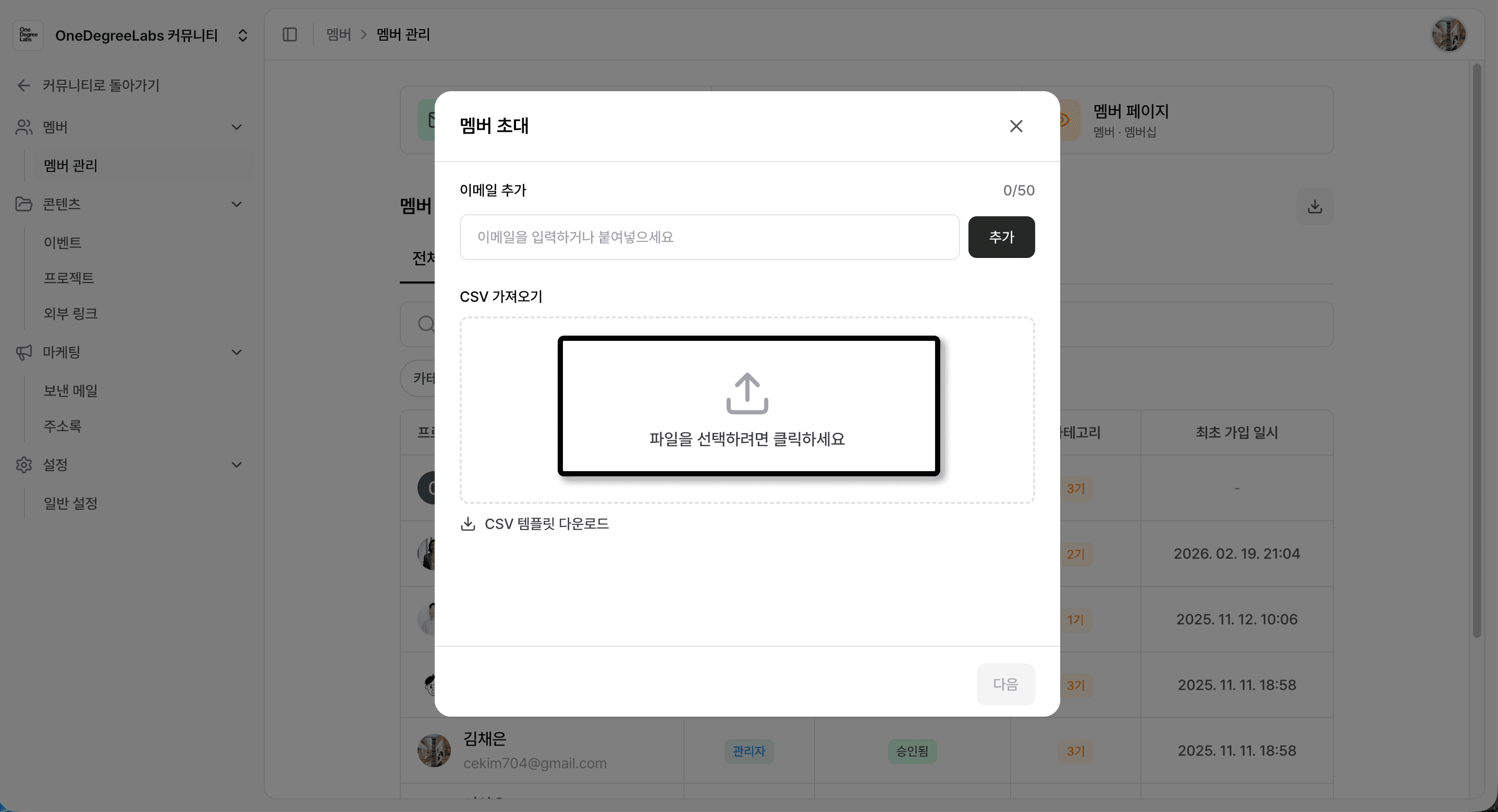
-
원활한 데이터 업로드를 위해 템플릿에 맞춰 파일을 준비해주세요. CSV 템플릿은
CSV 템플릿 다운로드를 눌러 받을 수 있어요. email은 필수값이에요.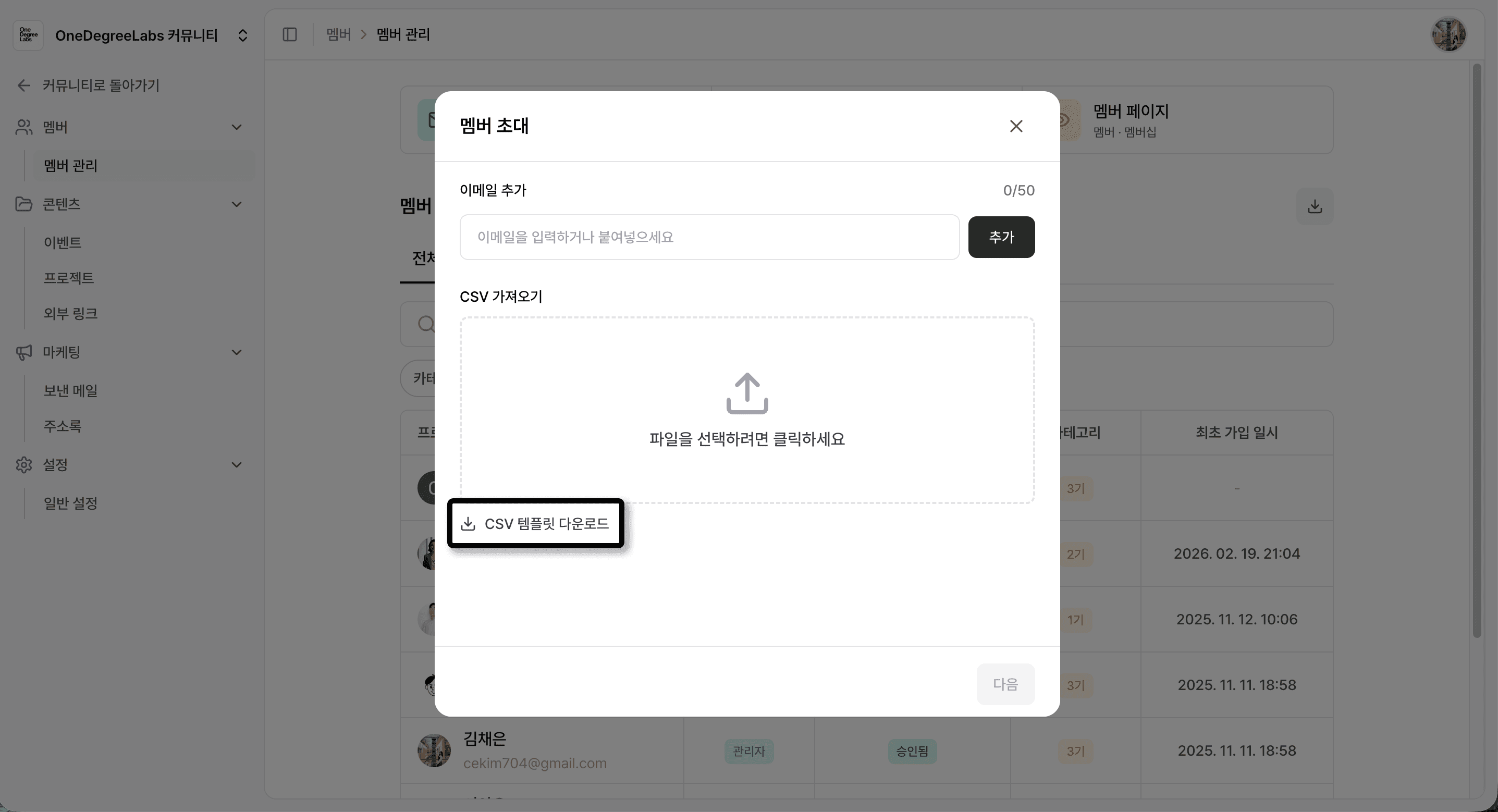
2. 초대 보내기
-
초대 메일에 함께 보낼 문구가 있으면
초대 메시지칸에 입력할 수 있어요. -
초대 보내기버튼을 클릭하면 초대한 사람들에게 초대 링크가 담긴 이메일이 발송돼요.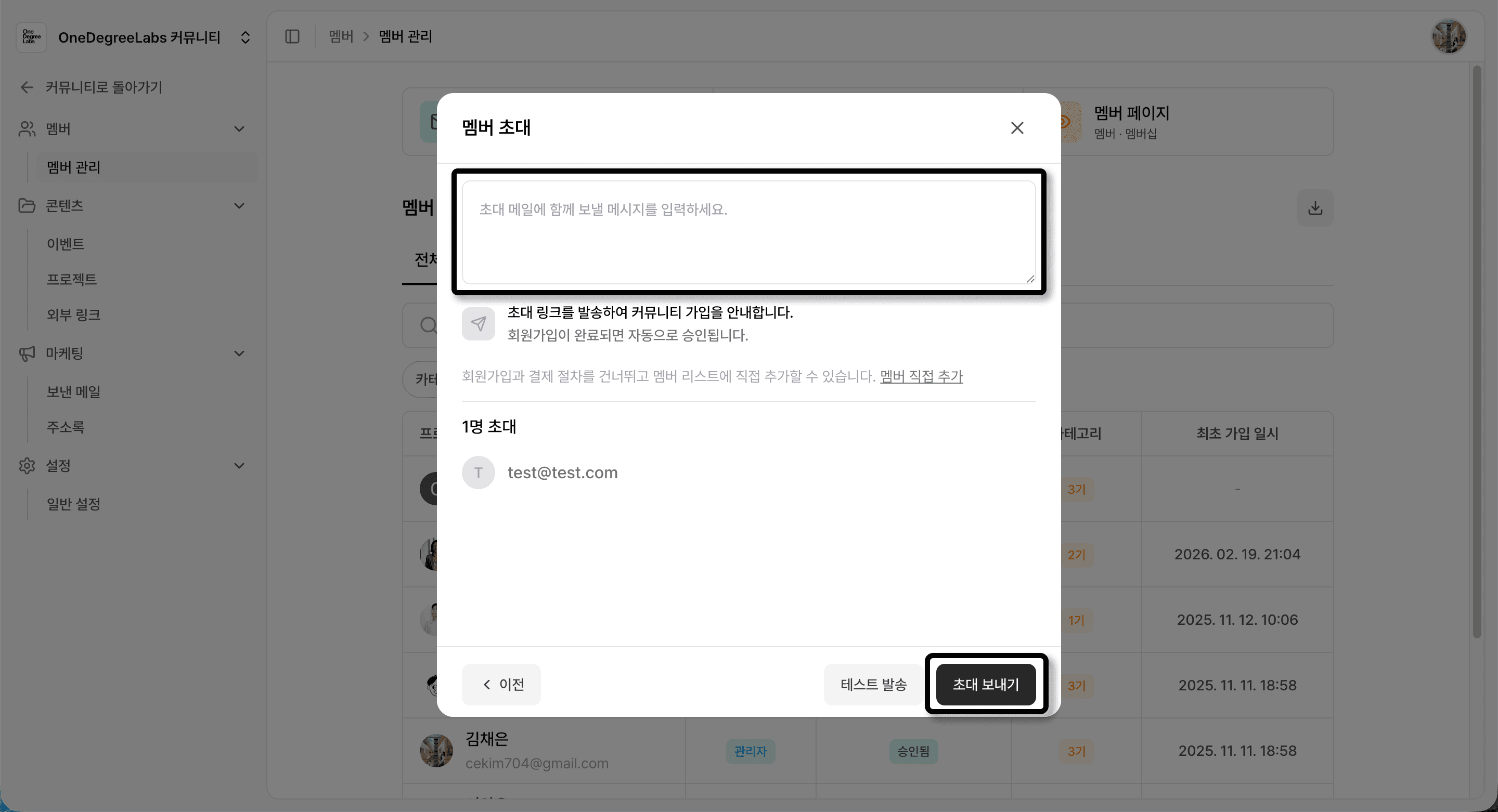
-
(선택)
테스트 발송을 클릭하면 초대 메일이 어떻게 오는지 확인할 수 있어요. 로그인한 계정과 동일한 계정의 메일함을 확인해주세요.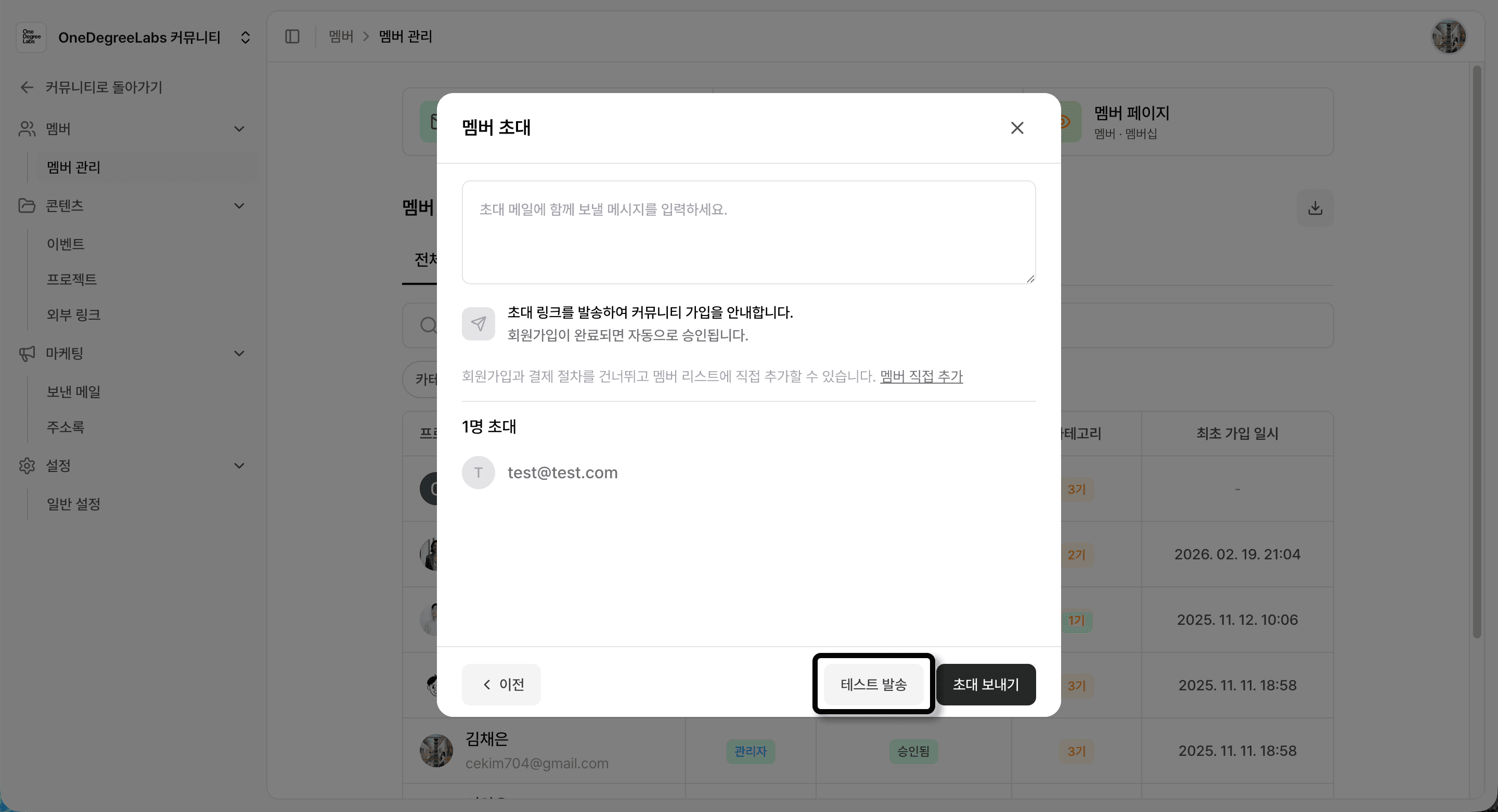
참고
-
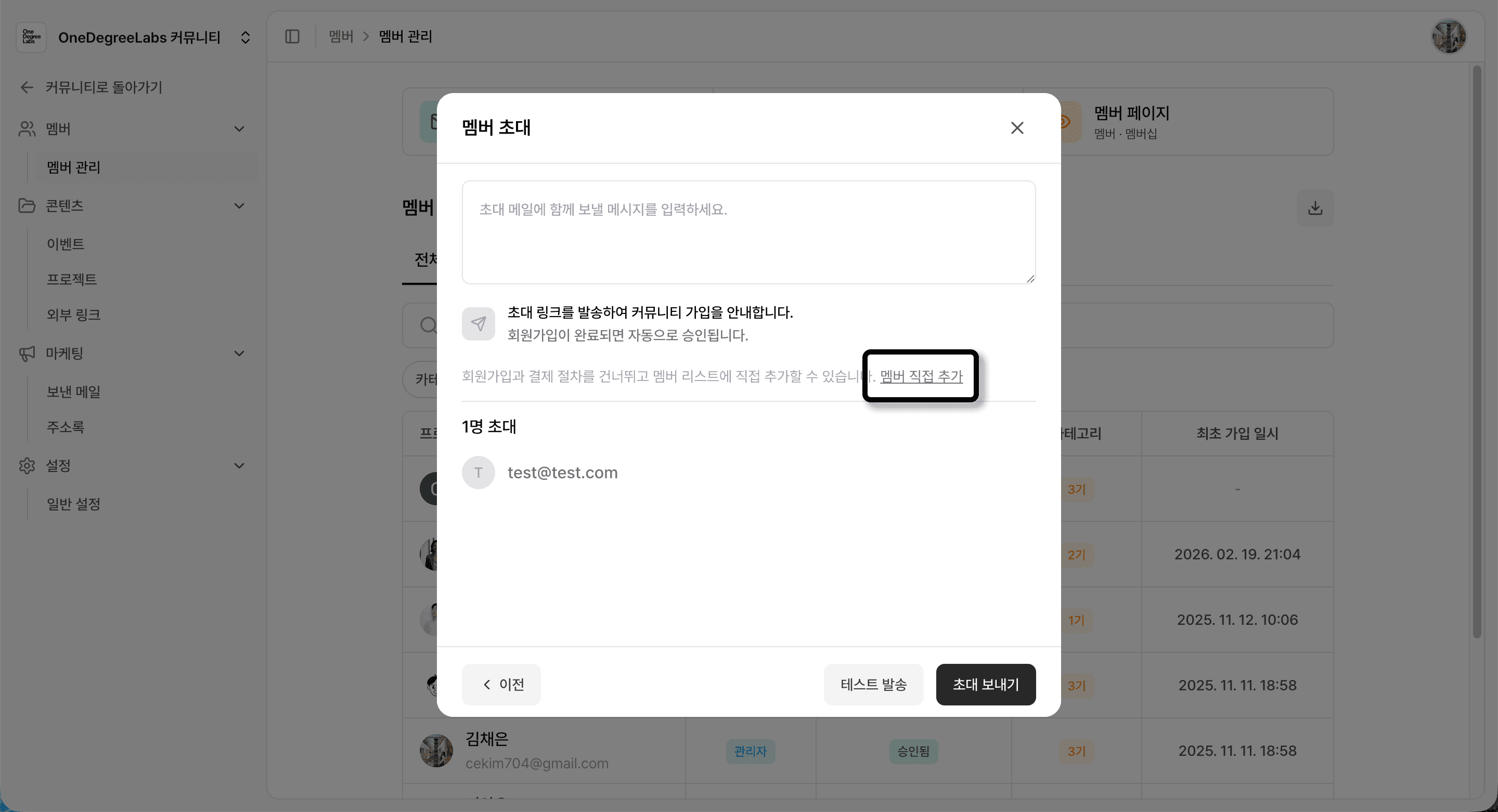
멤버 직접 추가: 초대 과정을 생략하고 바로 멤버로 추가하고 싶다면, 마지막 화면에서 "멤버 직접 추가" 버튼을 클릭해주세요. 별도의 가입 절차 없이 멤버로 등록되기 때문에 가입에 동의한 멤버만 추가해주세요.
-
관리 페이지
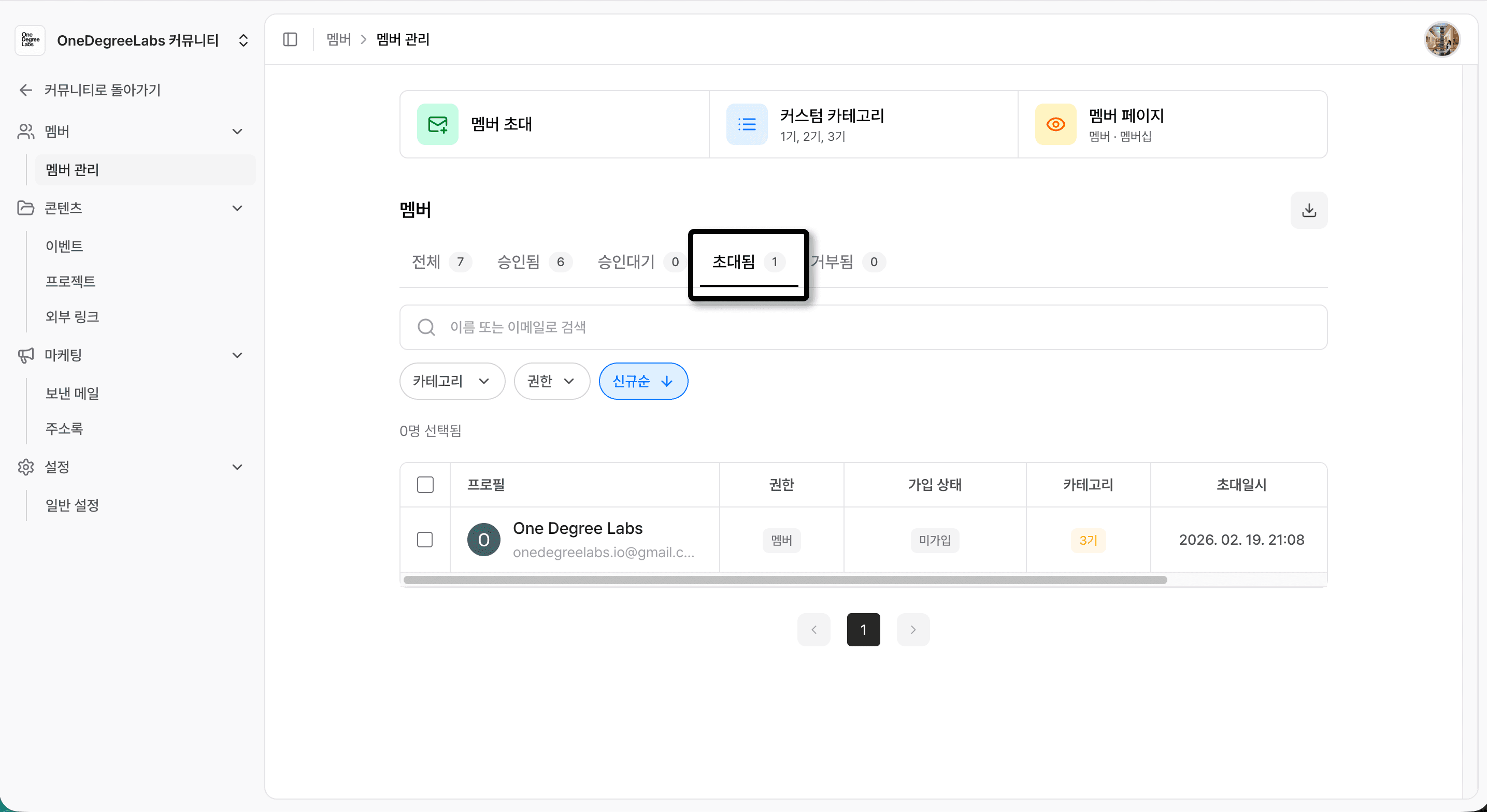
멤버 관리메뉴의초대됨탭에서 초대한 멤버와 가입 상태를 확인할 수 있어요.