 Milgram 사용 가이드
커뮤니티
멤버 및 가입 요청 관리
기존 멤버 정보를 관리하고 가입 요청을 처리하는 방법을 안내합니다.
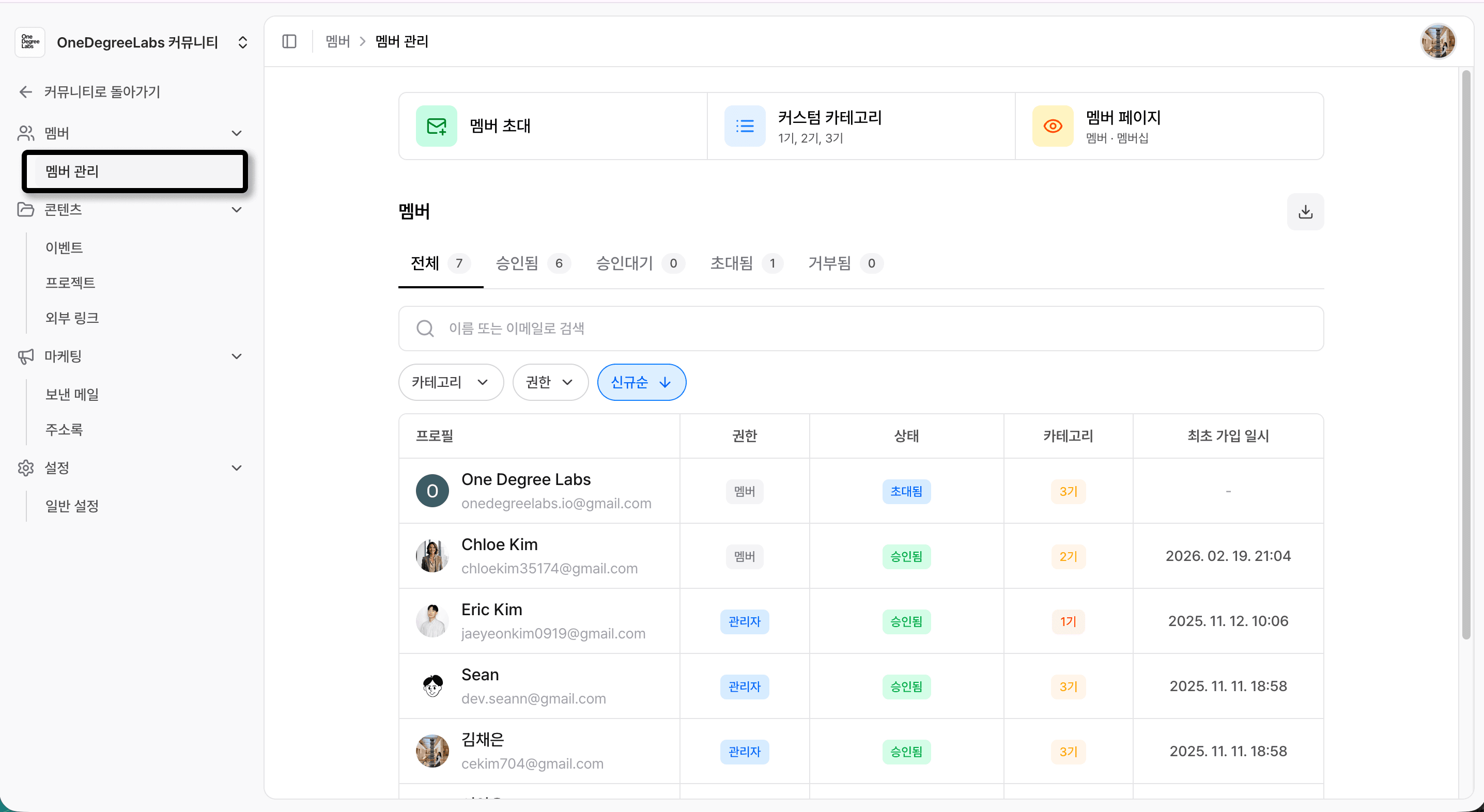
관리 페이지에서 왼쪽 설정 메뉴 중 멤버 관리로 이동하세요.
멤버 관리 화면에서 기존 멤버 정보를 확인하고, 접수된 가입 요청을 관리할 수 있어요.
1. 기존 멤버 정보 확인·관리하기
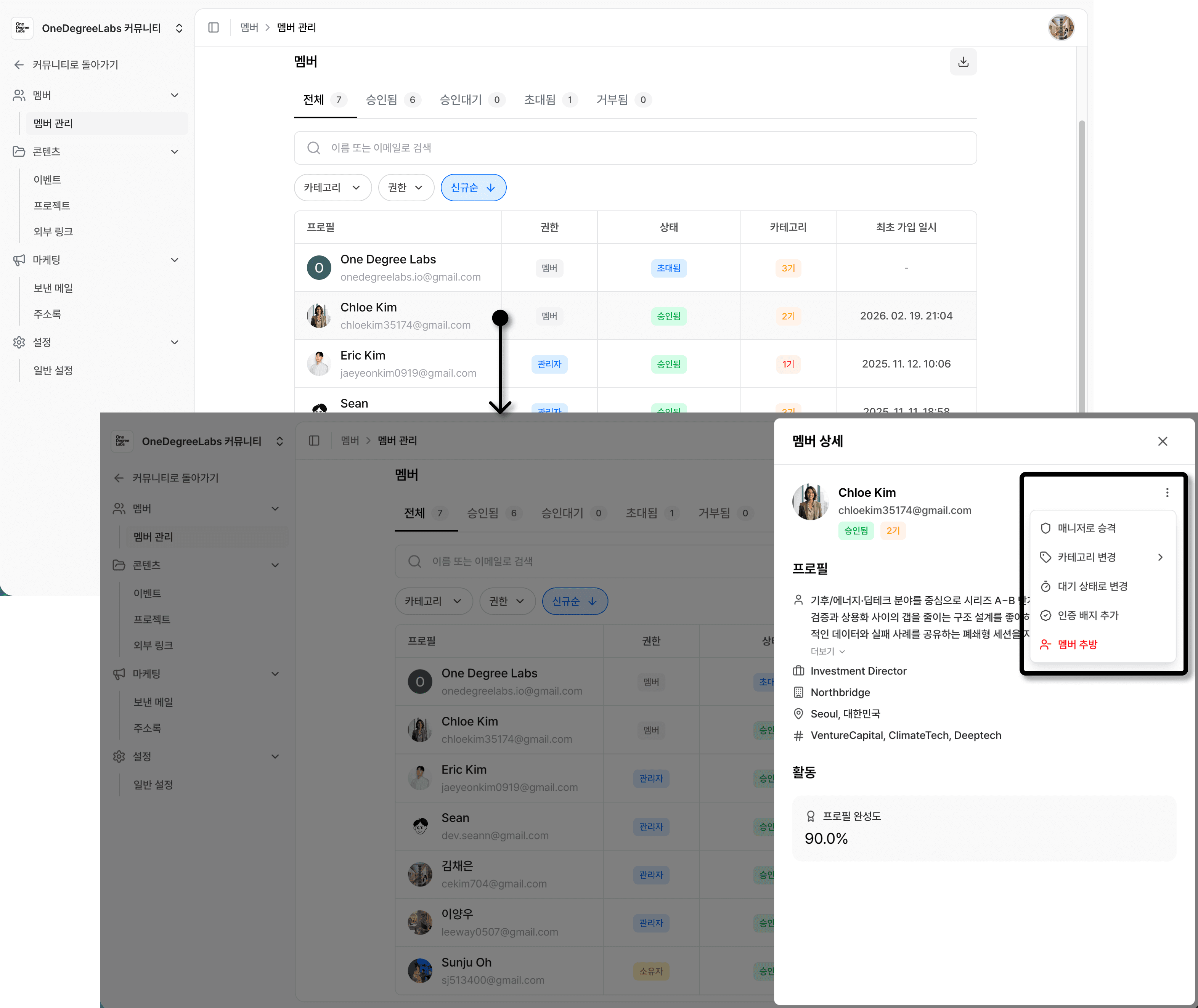
- 멤버 행을 클릭하면 오른쪽에 멤버 상세 화면이 열리고, 프로필 정보·소개·소셜 링크·태그 등을 한눈에 볼 수 있어요.
- 각 멤버 카드 또는 행 오른쪽의 점 세 개 아이콘(더보기 메뉴)을 눌러 권한 변경(관리자 지정/해제), 카테고리 변경, 멤버 상태 변경(승인 대기로 이동, 활동 중지), 인증 뱃지 추가/제거, 멤버 추방을 할 수 있어요.
2. 가입 요청(승인 대기 멤버) 검토·처리하기
-
멤버 관리 페이지에서
승인 대기탭을 선택하면 아직 승인되지 않은 멤버만 모아 볼 수 있어요. -
각 행에서
승인/거절버튼을 통해 가입 요청을 처리할 수 있어요. 거절 시 사유를 적어 이후에 해당 멤버를 왜 거절했는지 기록을 확인할 수 있어요.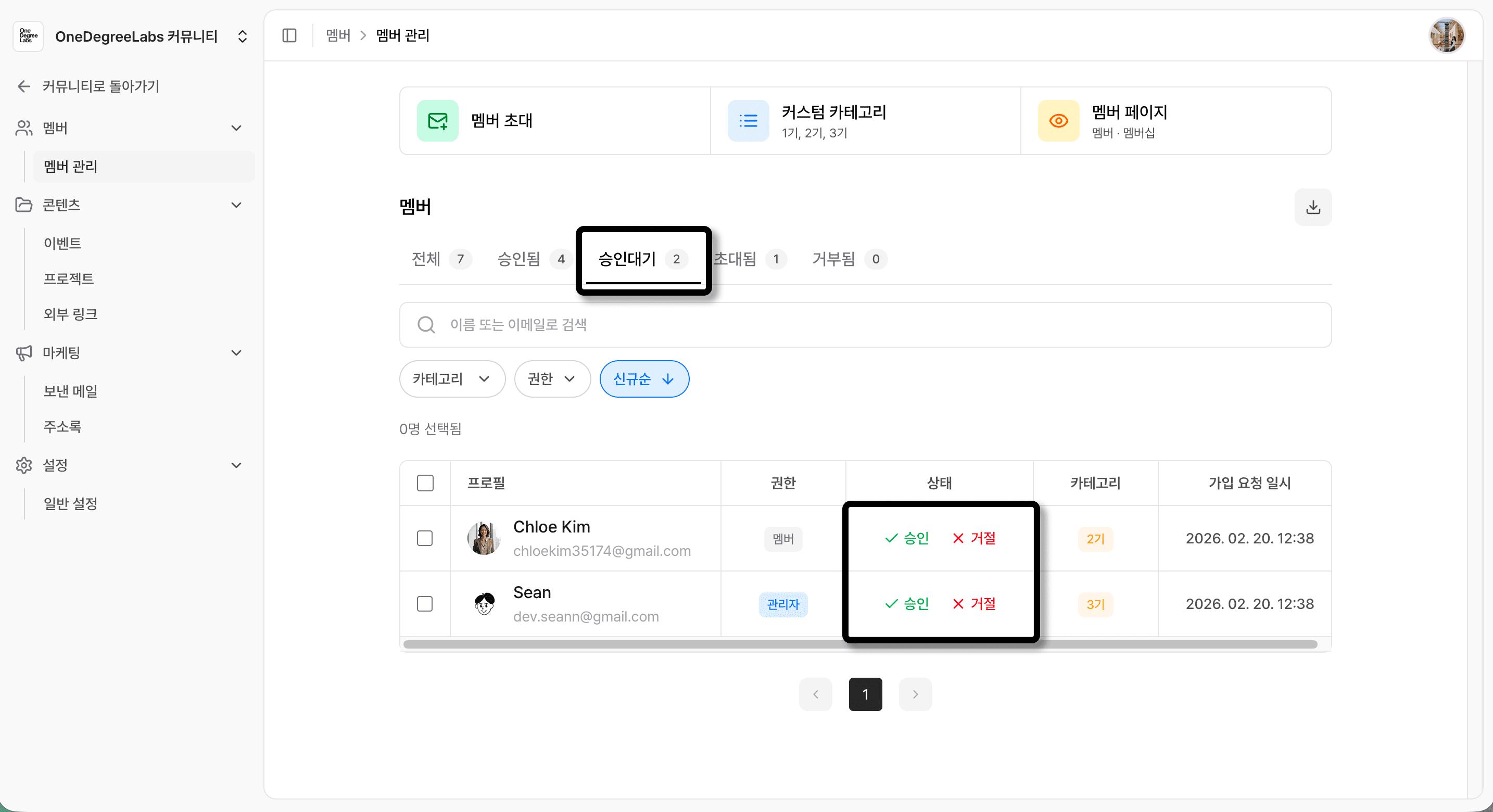
-
여러 가입 요청을 한 번에 처리하고 싶다면, 각 행 왼쪽 체크박스를 선택한 뒤 상단에 나타나는
승인또는거절버튼을 눌러 일괄 승인·거절하세요.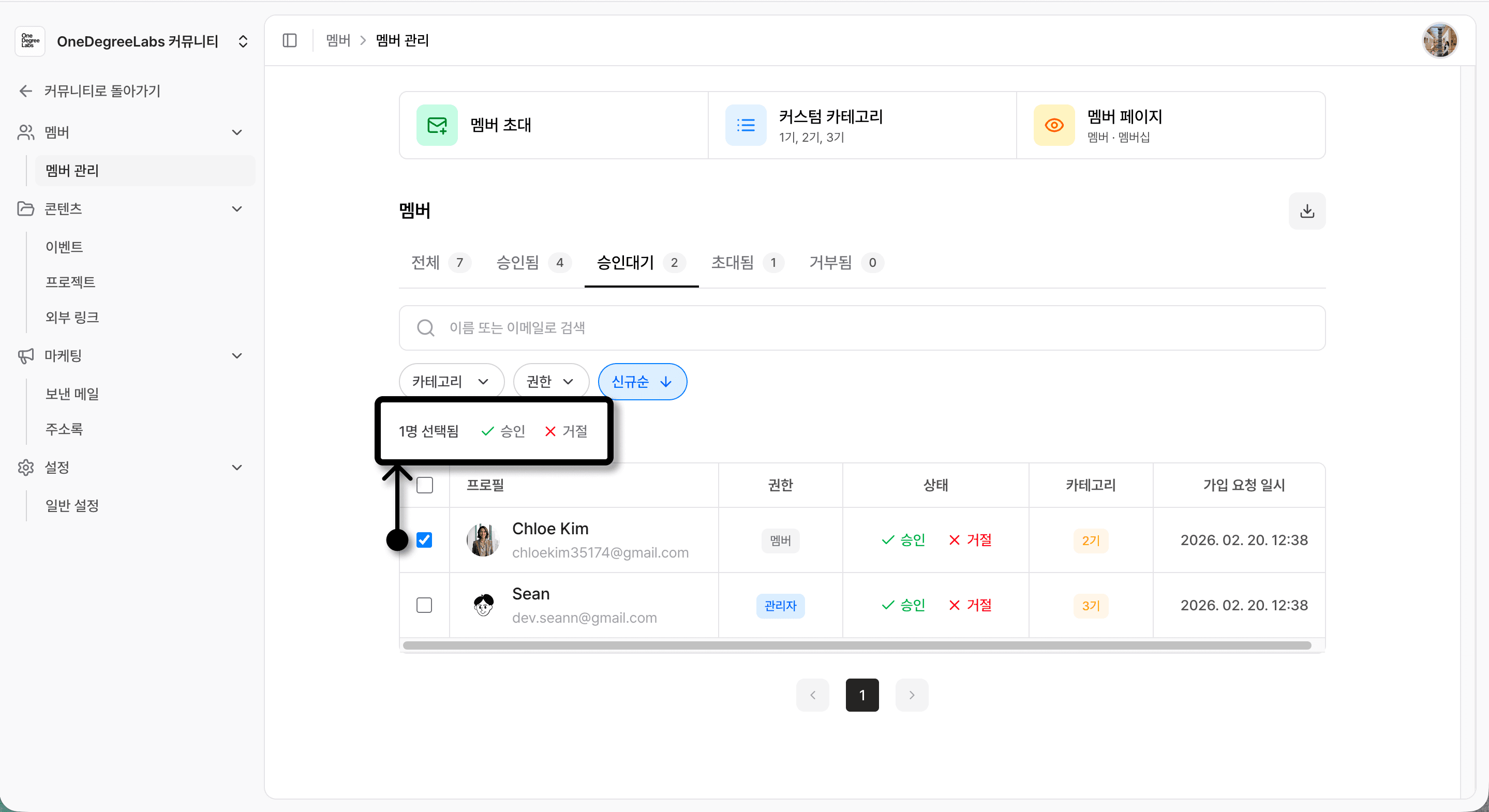
-
거절된 멤버는
거부됨탭에서 다시 확인할 수 있고, 필요하면 멤버 상세 화면에서 다시 승인해 활동을 재개시킬 수 있어요.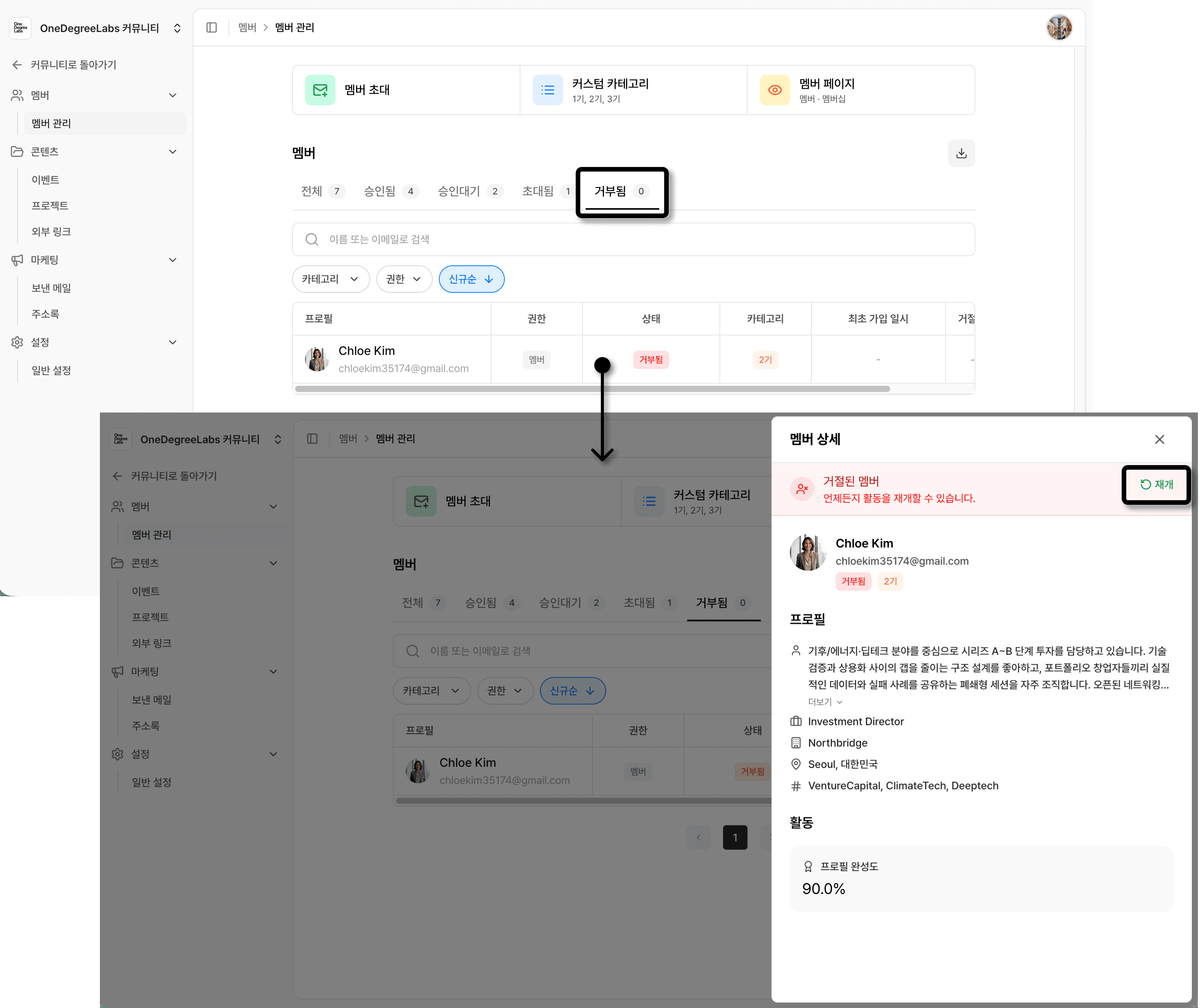
참고
-
가입을 신청한 사용자는 관리자가 승인하기 전까지 커뮤니티 방문 시 '승인 대기 중' 안내 화면을 보게 돼요.
-
멤버를 역할·산업군·기수 등으로 구분하고 싶다면, 멤버 관리 화면 상단의
커스텀 카테고리버튼을 클릭해서 카테고리를 만들어 둘 수 있어요.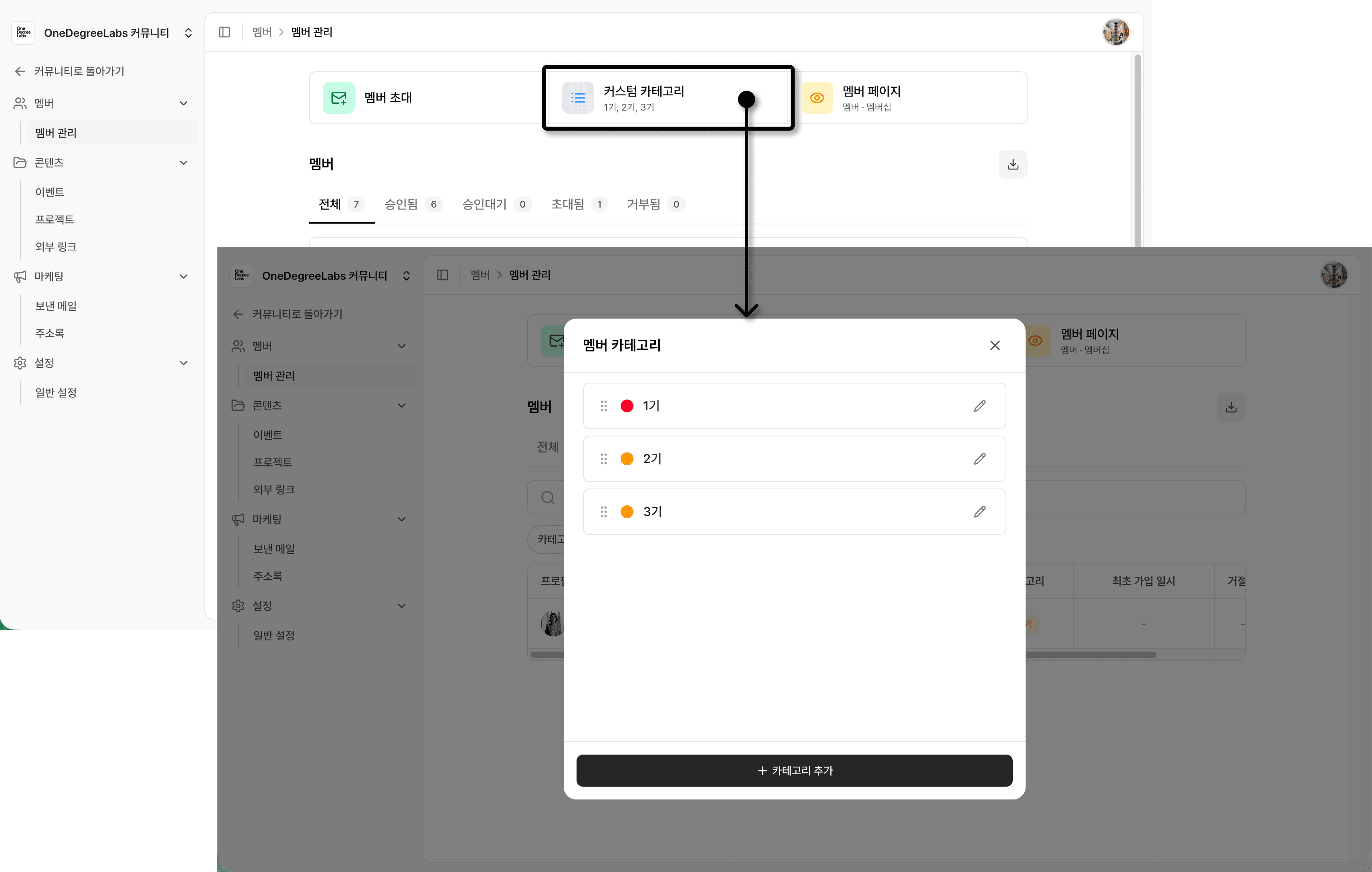
- 이렇게 만들어 둔 카테고리는 관리자가 멤버 상세 화면 또는 목록의 더보기 메뉴에서 개별 멤버에게 직접 할당할 수 있고, 새로 가입하는 멤버가 가입 단계에서 스스로 선택할 수도 있어요.