 Milgram 사용 가이드
이벤트
호스트 관리
이벤트 호스트를 추가, 수정, 제거하고 공개 호스트 순서를 관리하는 방법을 안내합니다.
관리 페이지에서 왼쪽 설정 메뉴 중 호스트 관리로 이동하세요.
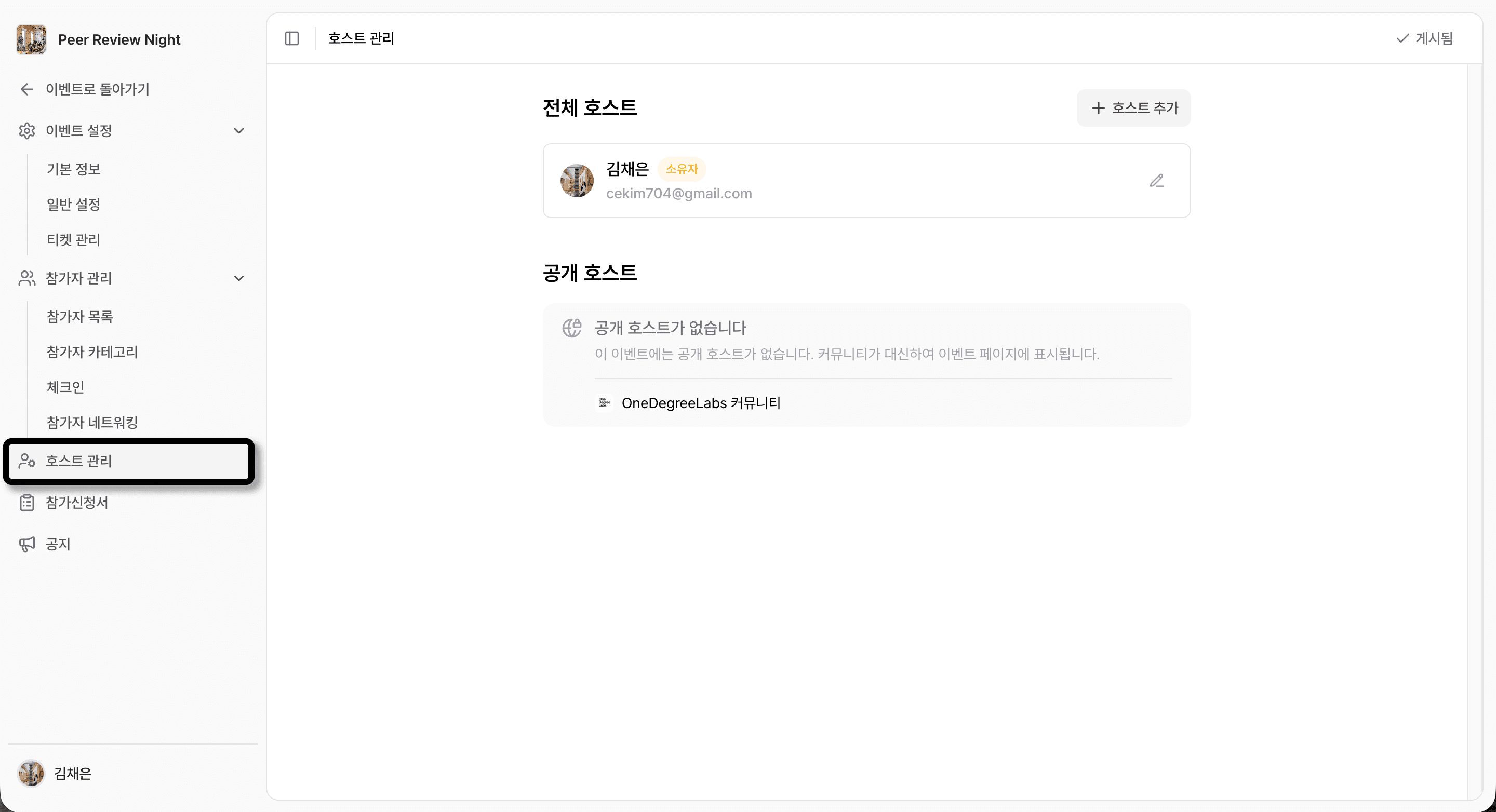
여기서 '**전체 호스트 목록'**과 '공개 호스트'(이벤트 페이지에 노출되는 호스트)를 확인하고, 호스트를 추가·수정·제거하거나 공개 호스트 순서를 바꿀 수 있어요.
1. 호스트 추가하기
-
화면 상단
호스트 추가버튼을 누르세요.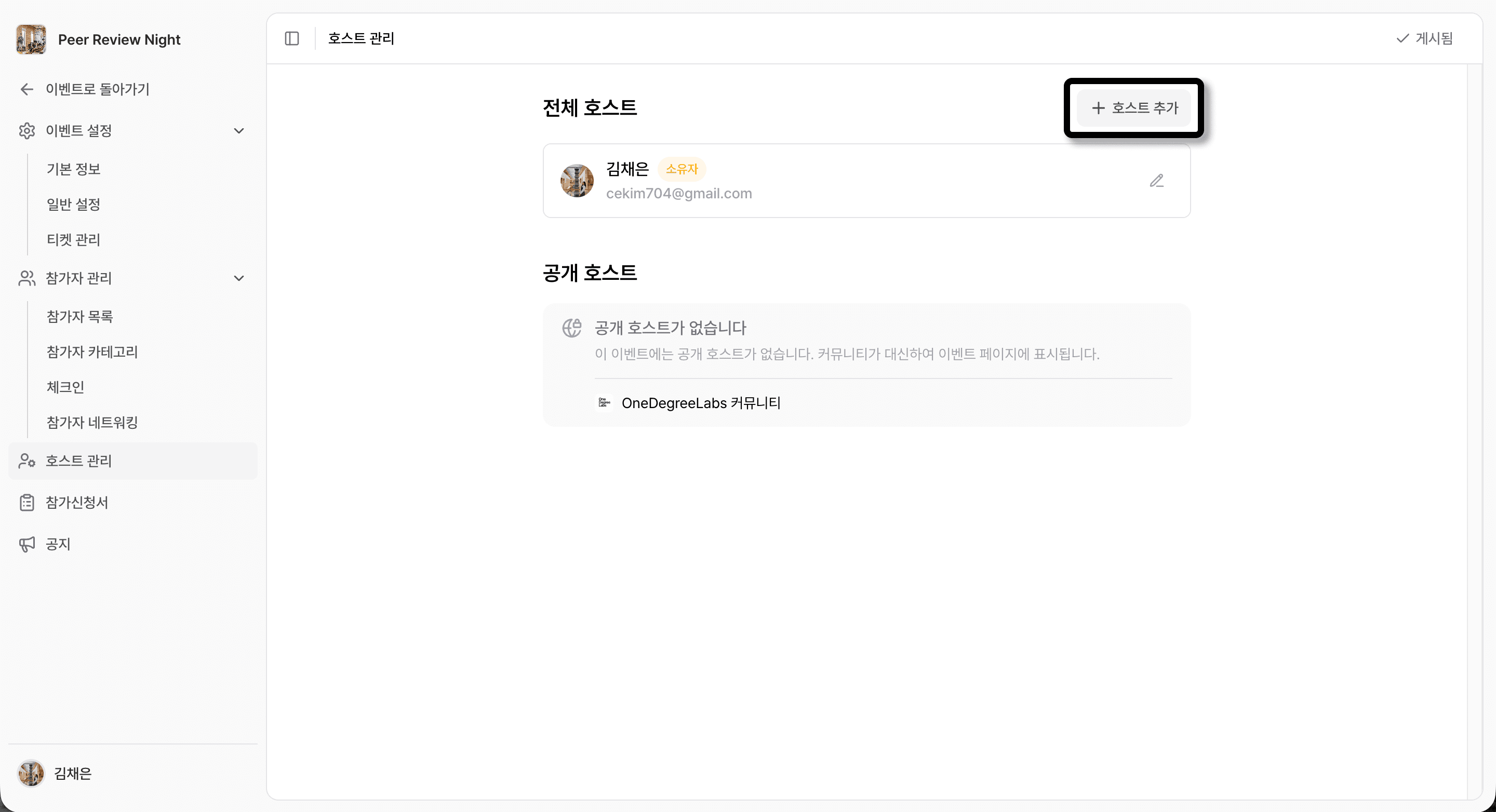
-
모달에서 초대할 호스트의 이메일을 입력한 뒤, 아래에 나타나는
이메일로 호스트 초대를 클릭하세요. (이미 호스트로 등록된 이메일이면 추가할 수 없어요.)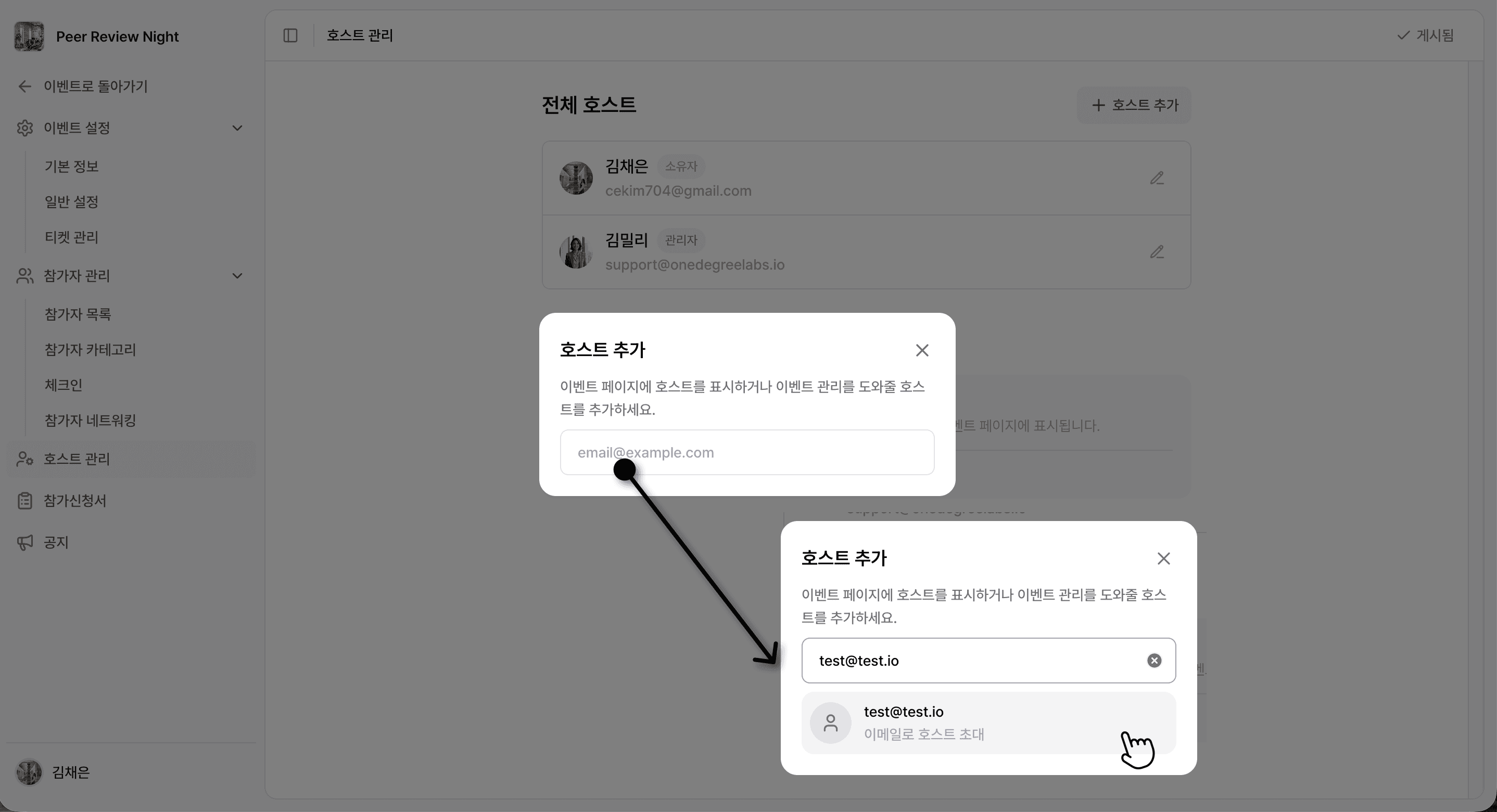
-
두 번째 단계에서 표시 이름·프로필 사진(선택),
주최자 목록에 표시,이벤트 알림 수신 동의,초대장 보내기를 설정하고,초대하기버튼을 누르세요.초대장 보내기를 켜면, 초대 대상에게 메일이 발송됩니다.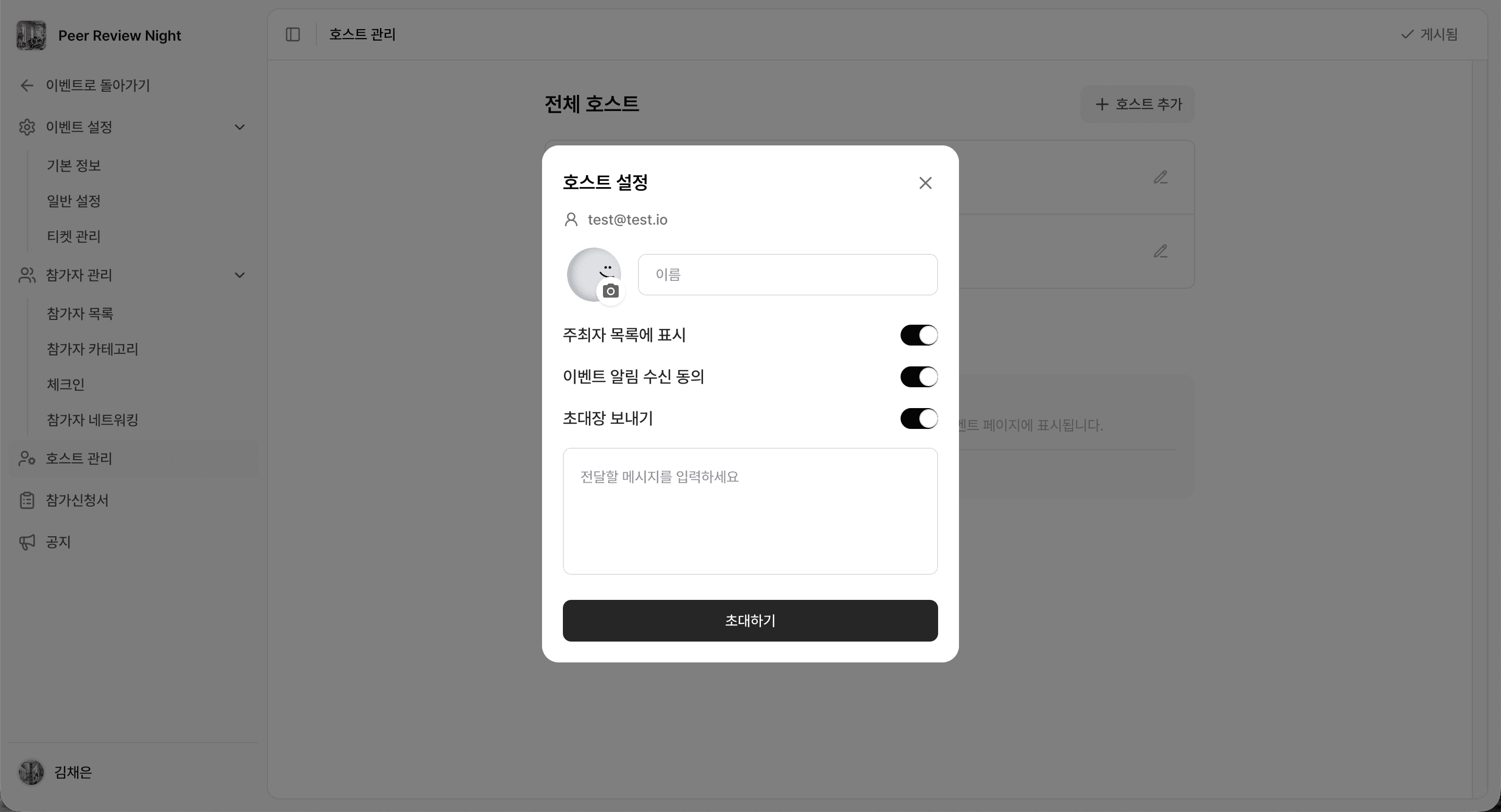
2. 호스트 수정하기
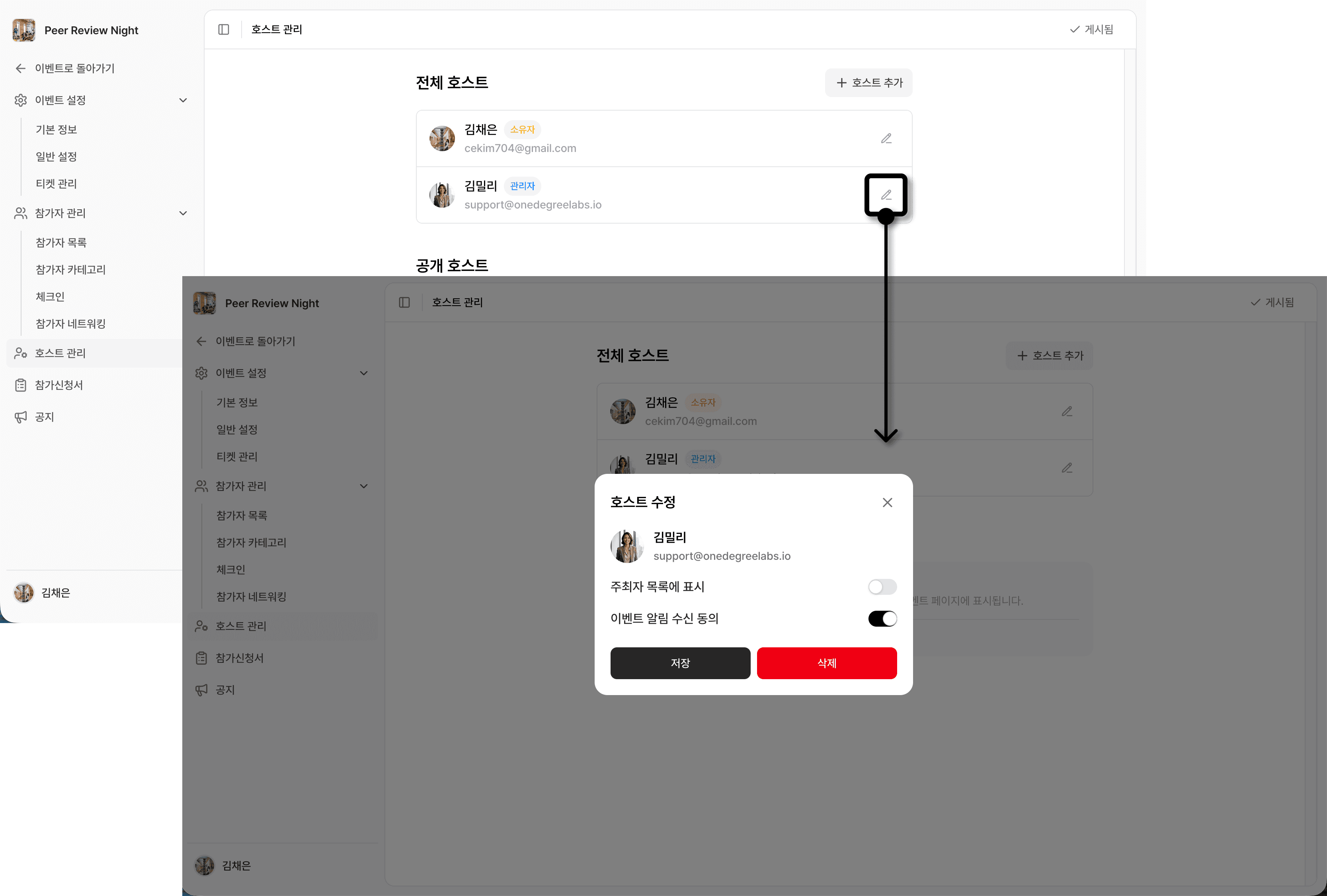
- 전체 호스트 또는 공개 호스트 목록에서 수정할 호스트 행 오른쪽의 연필 모양 버튼을 누르세요.
- 열리는 모달에서
주최자 목록에 표시,이벤트 알림 수신 동의를 원하는 대로 켜거나 끄고,저장버튼을 누르세요.
3. 호스트 제거하기
소유자가 아닌 호스트만 제거할 수 있어요.
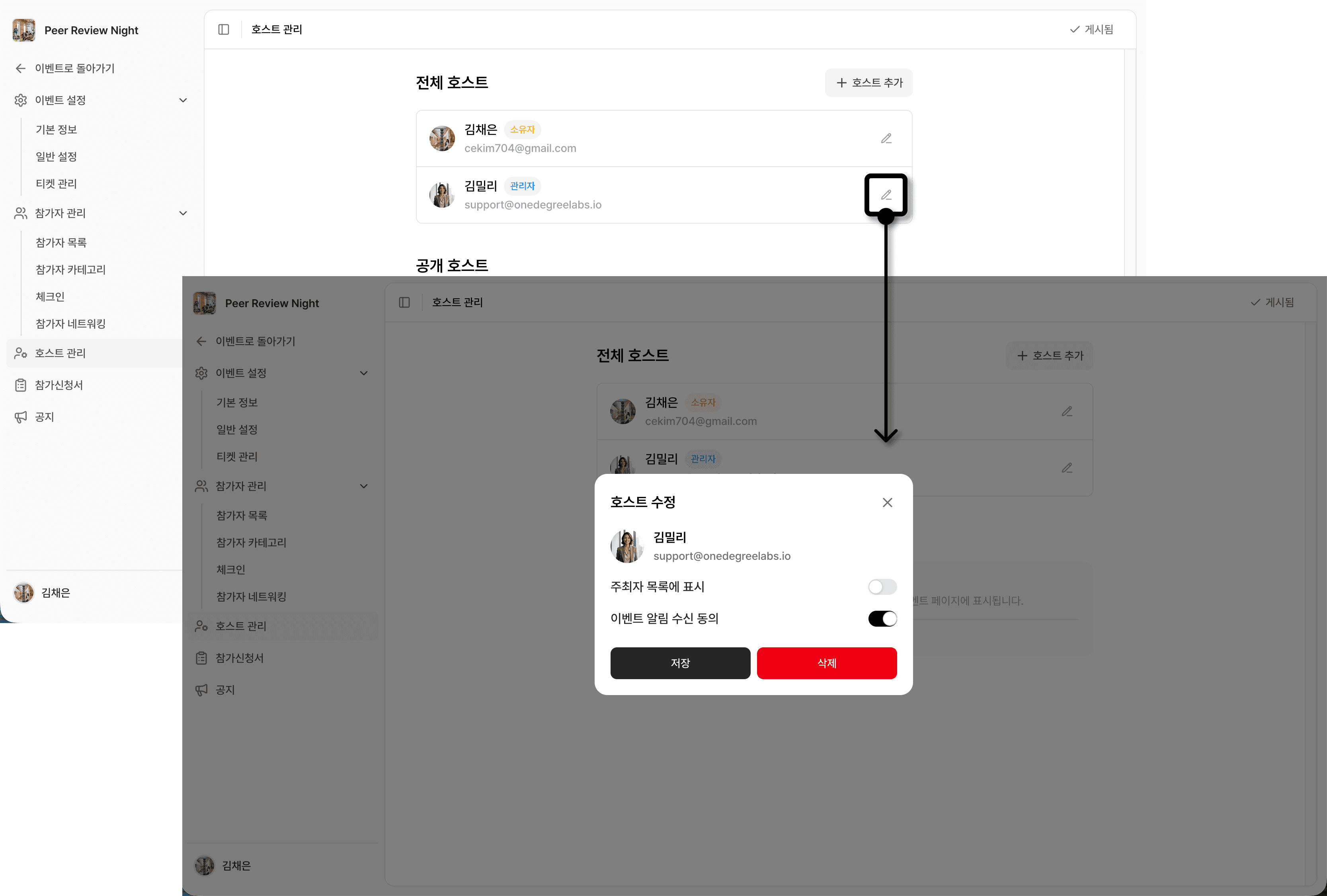
- 제거할 호스트 행의 연필 모양 버튼을 눌러 호스트 수정 모달을 여세요.
- 모달 하단의
삭제버튼을 누르세요. 삭제되면 호스트 목록에서 제거되고 이벤트에 대한 관리 권한이 회수돼요. 참가자로는 그대로 남아 있어요.
4. 공개 호스트 순서 바꾸기
이벤트 페이지에 노출되는 공개 호스트의 표시 순서를 바꿀 수 있어요.
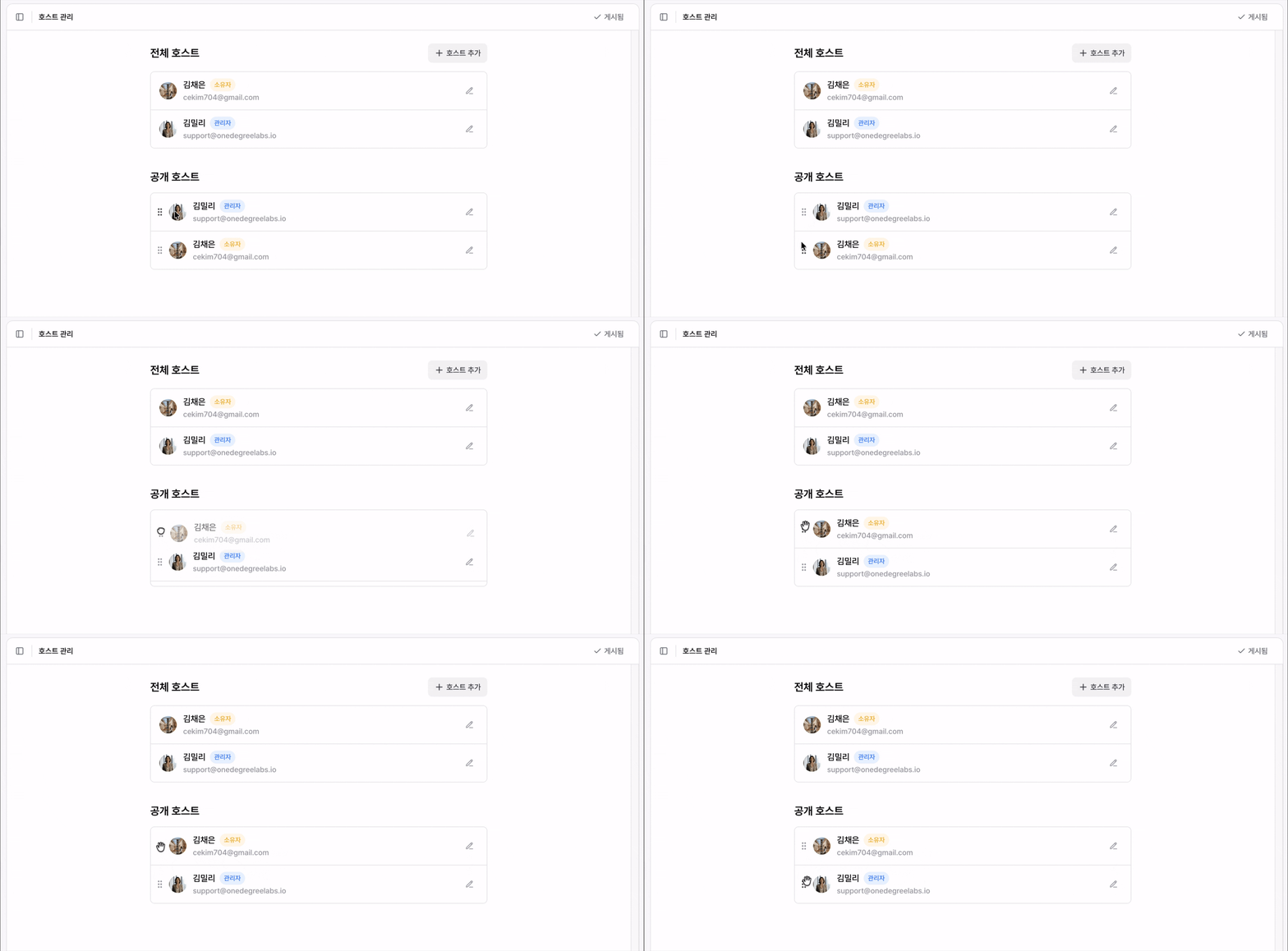
- 공개 호스트 목록에서 순서를 바꿀 호스트 행 왼쪽의
⠿버튼을 잡고 위아래로 끌어다 놓으세요. - 놓는 즉시 순서가 저장되고, 이벤트 페이지에서도 같은 순서로 보여요.
참고
- 공개 호스트: "주최자 목록에 표시"가 켜진 호스트만 이 영역에 나오고, 이벤트 상세 페이지에 노출돼요. 공개 호스트가 한 명도 없으면 해당 이벤트의 주최는 커뮤니티로 대신 표시돼요.