Milgram 사용 가이드
온라인 부스 사용하기
온라인 부스는 행사 관계자 또는 참가 기업·팀이 다양한 콘텐츠를 전시하고, 방문자는 부스를 탐색하며 부스 담당자와 소통할 수 있는 전시 공간이에요.
온라인 부스는 행사 관계자 또는 참가 기업·팀이 다양한 콘텐츠를 전시하고, 방문자는 부스를 탐색하며 부스 담당자와 소통할 수 있는 전시 공간이에요. 데모데이·박람회·네트워킹 행사처럼 여러 주체를 한곳에 모을 때 유용해요.
이 문서는 이벤트 관리자가 온라인 부스를 활성화하고 부스를 운영하는 방법, 부스 방문자가 콘텐츠를 이용하는 방법, 부스 담당자가 부스를 운영하는 방법을 설명해요.
이벤트 관리자: 온라인 부스 사용하기
이벤트 관리 페이지 왼쪽 메뉴에서 온라인 부스 섹션을 펼치면 부스 목록, 필터 관리, 일반 설정, 인사이트 메뉴를 사용할 수
있어요.
1. 온라인 부스 활성화하기
- 이벤트 관리 페이지로 이동하세요. (이벤트 관리 페이지 들어가기 참고)
- 왼쪽 메뉴
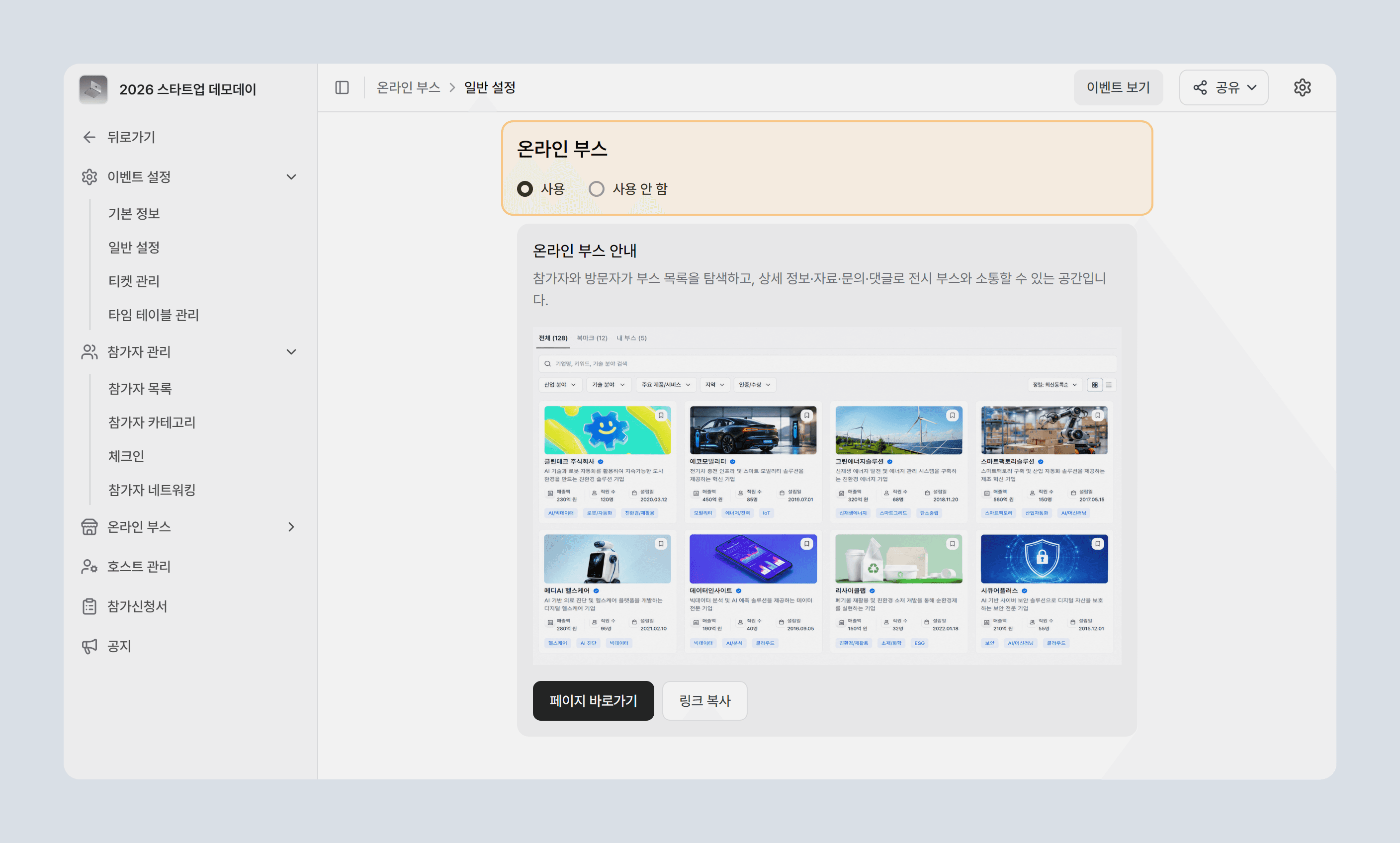
온라인 부스>일반 설정으로 이동하세요. - 온라인 부스 항목에서
사용을 선택하세요.사용 안 함이면 참가자에게온라인 부스탭이 보이지 않아요. - 활성화 후
페이지 바로가기로 참가자 화면을 미리 보거나,링크 복사로 부스 목록 URL을 공유할 수 있어요.
부스 목록·필터·인사이트 화면 상단에 기능이 꺼져 있다는 안내가 보이면, 여기서 활성화를 눌러 바로 켤 수도 있어요.
2. 필터 관리하기
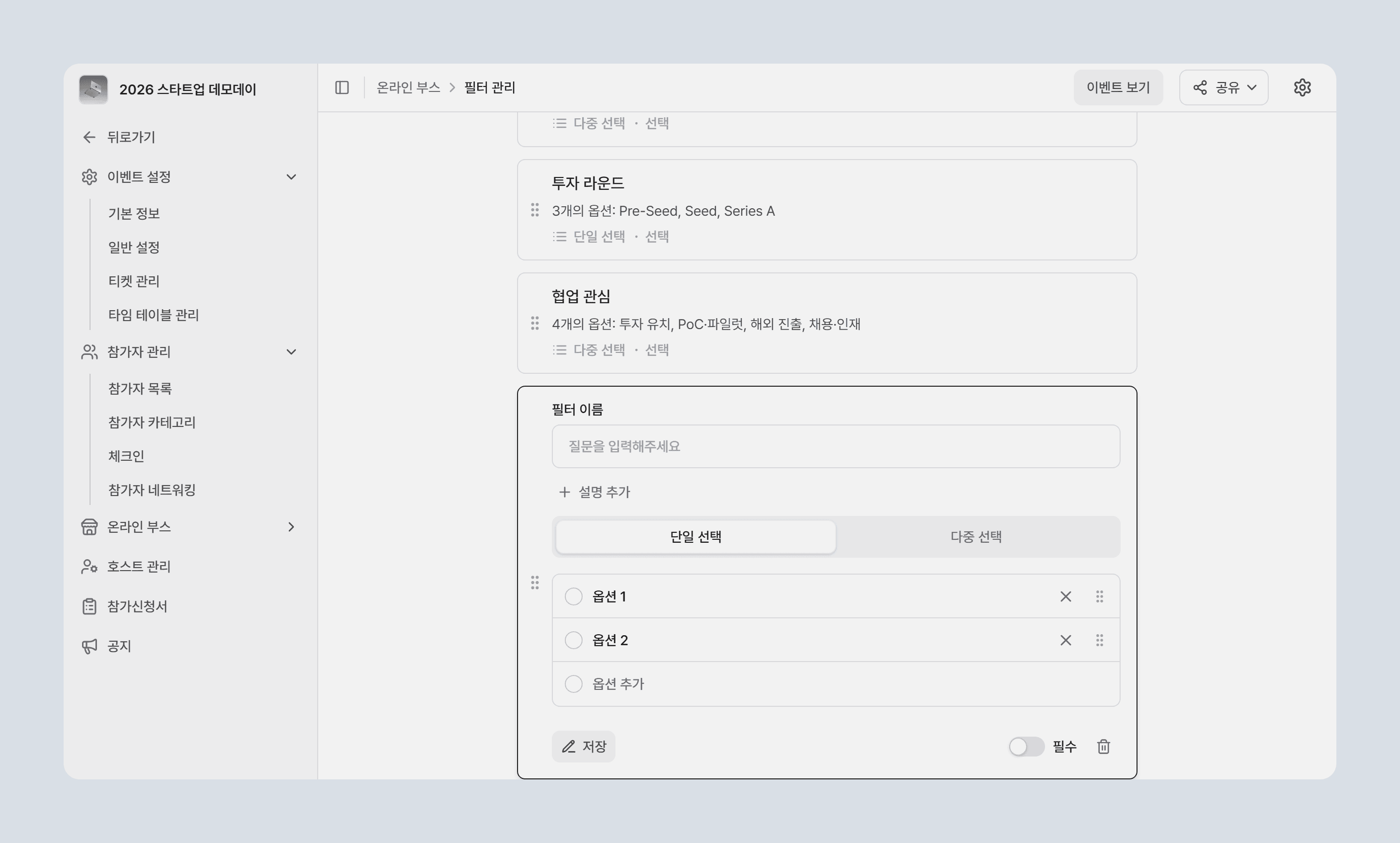
부스를 분류·검색할 때 쓰는 필터를 미리 만들어 두면, 방문자가 원하는 부스를 더 쉽게 찾을 수 있어요.
온라인 부스>필터 관리로 이동하세요.필터 추가를 눌러 필터 이름·설명·선택 방식(단일/다중)을 입력하고 옵션을 추가하세요.- 필터 카드를 드래그해 순서를 바꿀 수 있어요.
- 필터 또는 필터 옵션을 삭제하면 해당 필터와 연결된 부스의 필터 정보도 함께 제거되니 신중히 선택해주세요.
3. 부스 만들기
부스는 이벤트 관리자만 만들 수 있어요.
온라인 부스>부스 목록으로 이동한 뒤부스 생성을 누르세요.- 부스 제목, 한 줄 소개, 상세 소개, 이미지, 자료, 소셜링크 등을 입력하고
생성을 누르세요.
4. 전체 부스 보기
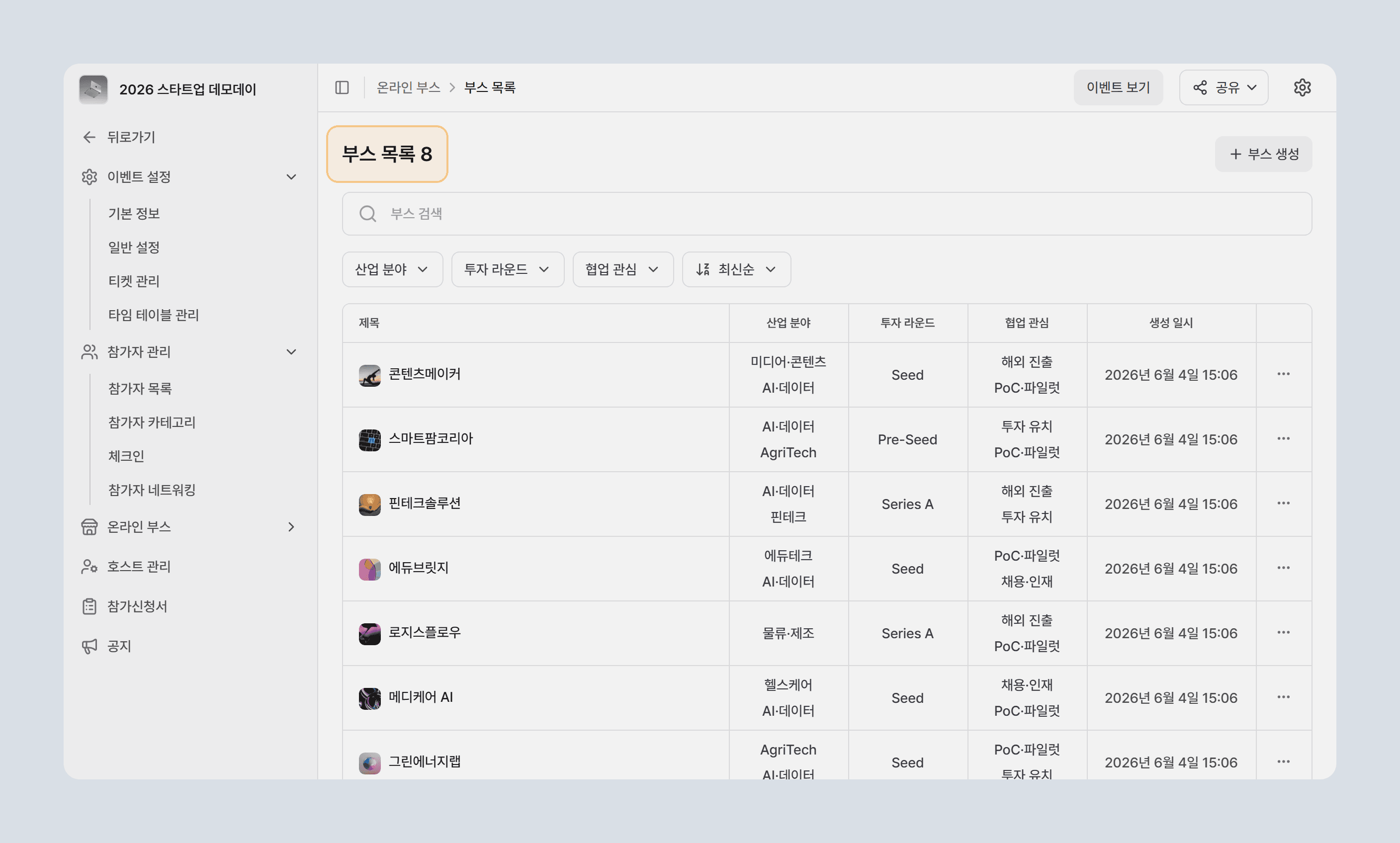
부스 목록에서는 검색, 필터·정렬, 부스별 작업을 한 화면에서 처리할 수 있어요.
- 검색: 상단 검색창에 부스 이름을 입력하세요.
- 필터·정렬: 만든 필터 옵션과 최신순·인기순으로 목록을 좁힐 수 있어요.
- 더보기(⋮) 메뉴
부스 보기: 참가자에게 보이는 부스 상세를 새 탭에서 엽니다.링크 복사: 해당 부스 URL을 복사합니다.부스 설정: 운영 화면으로 이동해 소개·자료·문의 등을 수정합니다.필터 변경: 부스에 연결된 필터 옵션을 바꿉니다.인사이트: 해당 부스의 조회·방문·자료 열람 지표를 봅니다.삭제: 부스를 영구 삭제합니다.
5. 인사이트 확인하기
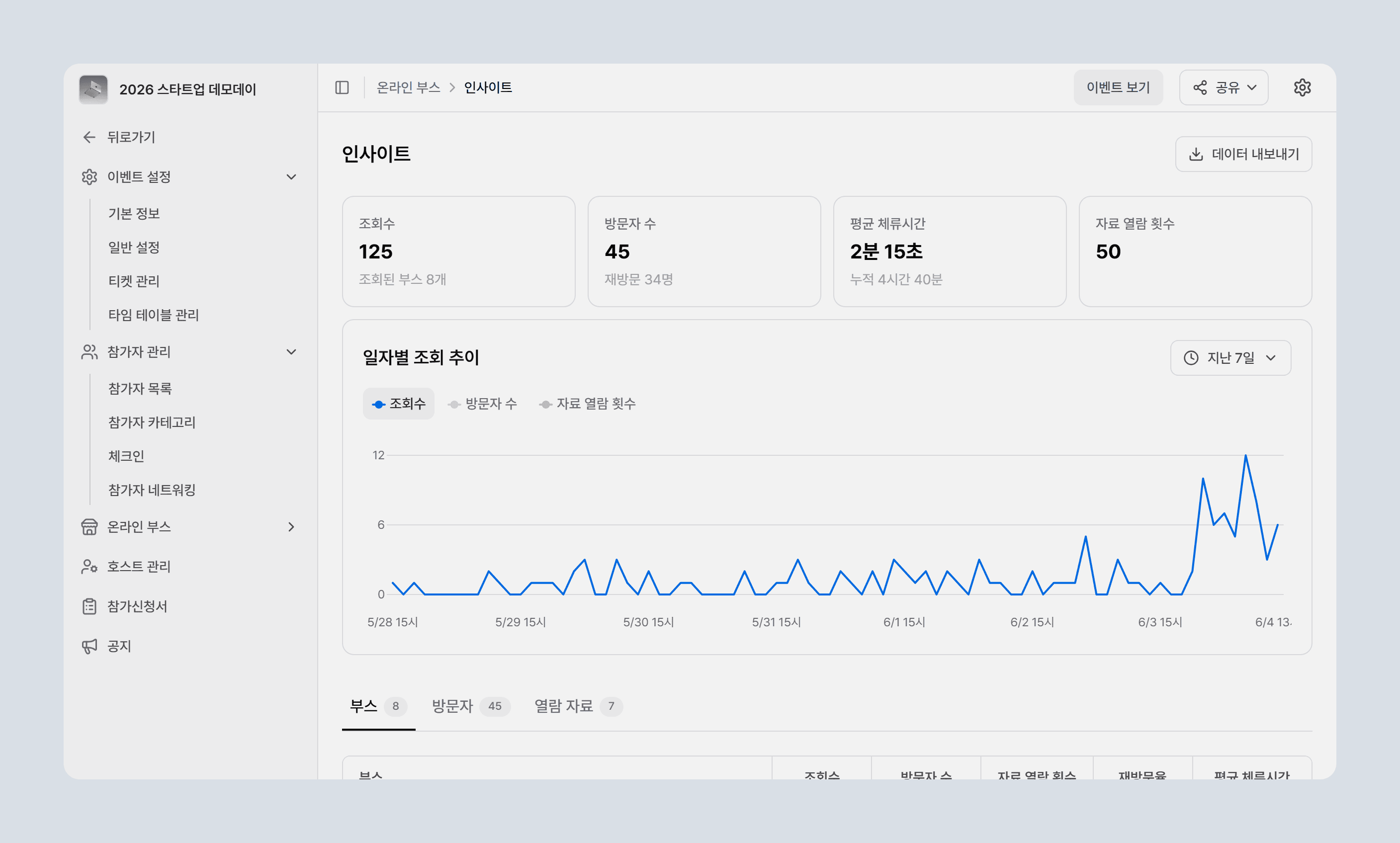
온라인 부스 > 인사이트에서 이벤트 전체 또는 부스별 조회수, 방문자 수, 평균 체류 시간, 자료 열람 수 등을 확인할 수
있어요. 기간(지난 24시간·7일·30일·3개월)을 바꿔 추이를 볼 수 있고, 필요하면 데이터 내보내기로 내려받을 수 있어요.
부스 방문자: 부스 탐색
이벤트를 게시하고 온라인 부스를 사용으로 켜 두면, 이벤트 페이지에 온라인 부스 탭이 나타나요. 탭을 누르거나
공유받은 링크로 접속할 수 있어요.
입장 안내
- 참가자와 이벤트 관리자는 별도 정보 입력 없이 부스를 이용할 수 있어요.
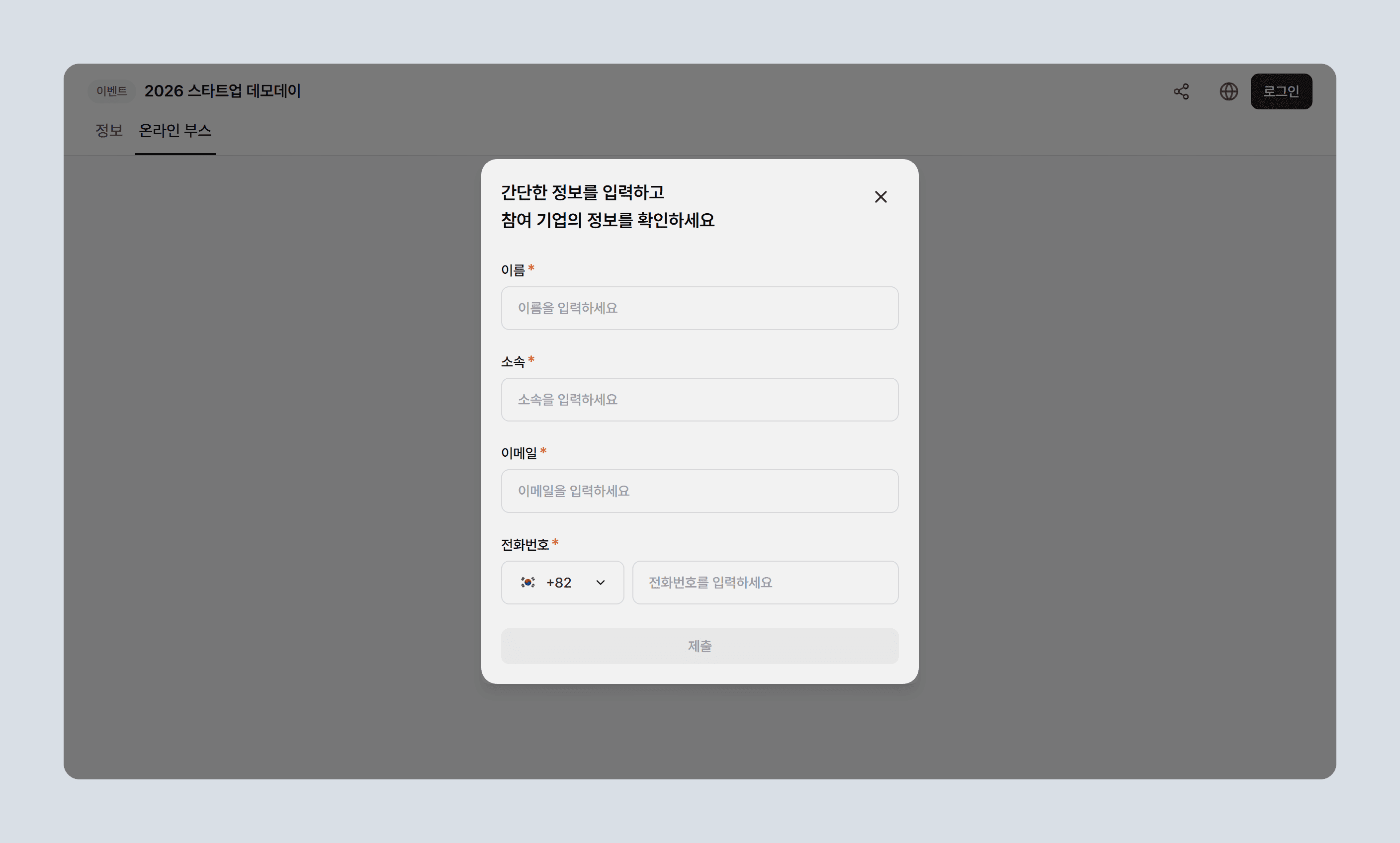
- 그 외 방문자는 이름·소속·이메일·전화번호 등을 제출해야 부스를 이용할 수 있어요. 한 번 제출하면 같은 브라우저에서 세션이 유지되며, 정보를 다시 입력하지 않아도 돼요.
부스 둘러보기
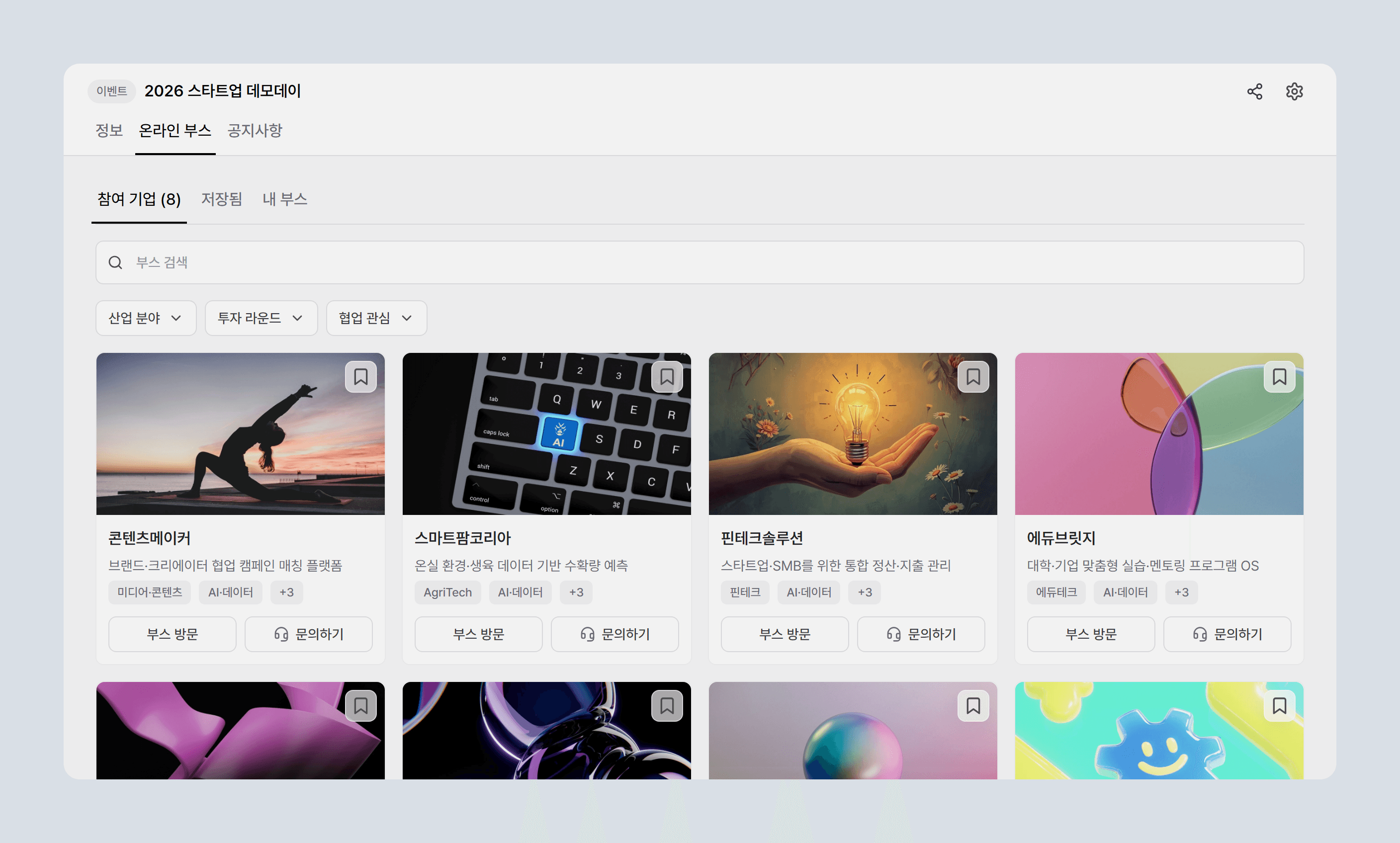
목록 상단 탭에서 전체, 저장됨, 내 부스 중 어떤 목록을 볼지 선택할 수 있어요.
| 탭 | 설명 |
|---|---|
전체 | 이벤트에 등록된 전체 부스. |
저장됨 | 북마크한 부스만 모아 봅니다. |
내 부스 | 내가 운영하고 있는 부스만 모아 봅니다. |
전체 탭에서는 다음을 사용할 수 있어요.
- 검색: 부스 이름으로 검색합니다.
- 필터: 이벤트 관리자가 만든 필터 옵션으로 목록을 좁힙니다.
- 부스 카드: 썸네일·제목·한 줄 소개·필터 뱃지를 확인하고, 카드를 누르면 상세로 이동합니다.
부스 방문: 상세 페이지로 이동합니다.문의하기: 해당 부스에 문의를 보냅니다.북마크: 관심 부스를 저장합니다.
부스 방문자: 부스 상세
부스를 누르면 상세 페이지로 이동해요.
상단 바
목록으로: 부스 목록으로 돌아갑니다.공유하기: 부스 링크를 공유합니다.문의하기: 문의 유형을 고른 뒤 내용을 작성합니다. (문의하기 참고)- 더보기(⋮)
북마크/북마크 해제링크 복사- (부스 담당자인 경우)
부스 설정— 아래 부스 설정으로 이동합니다.
본문
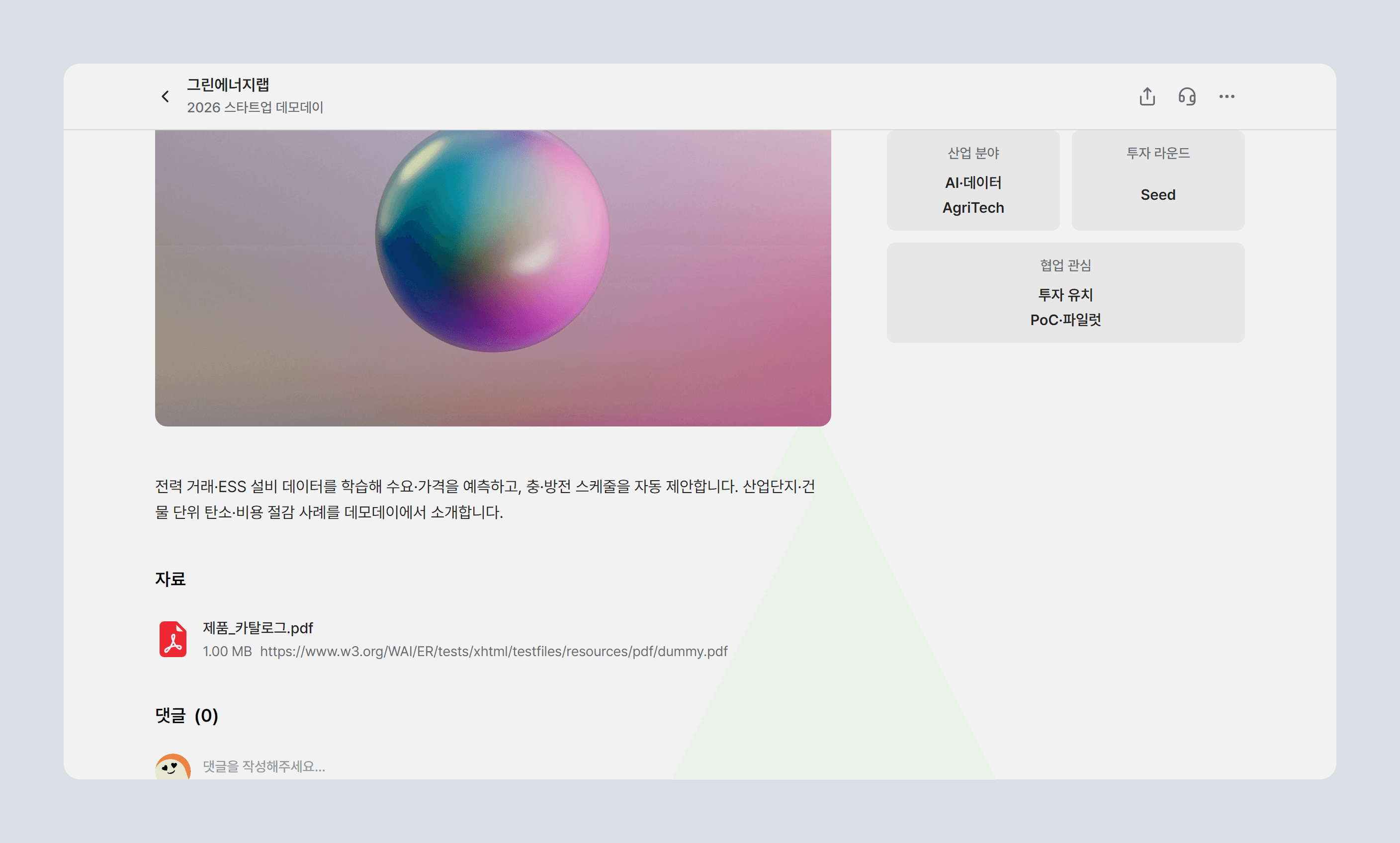
- 이미지·제목·소개: 부스 대표 이미지와 상세 설명을 봅니다.
- 담당자 정보: 등록된 담당자의 프로필을 확인합니다.
- 보도 자료: 등록된 기사·링크 목록을 봅니다.
- 추가 자료: PDF·문서·링크 등 첨부 자료를 열람·다운로드합니다.
- 댓글: 부스에 댓글·답글을 남깁니다. (부스 설정에 따라 비활성화될 수도 있어요.)
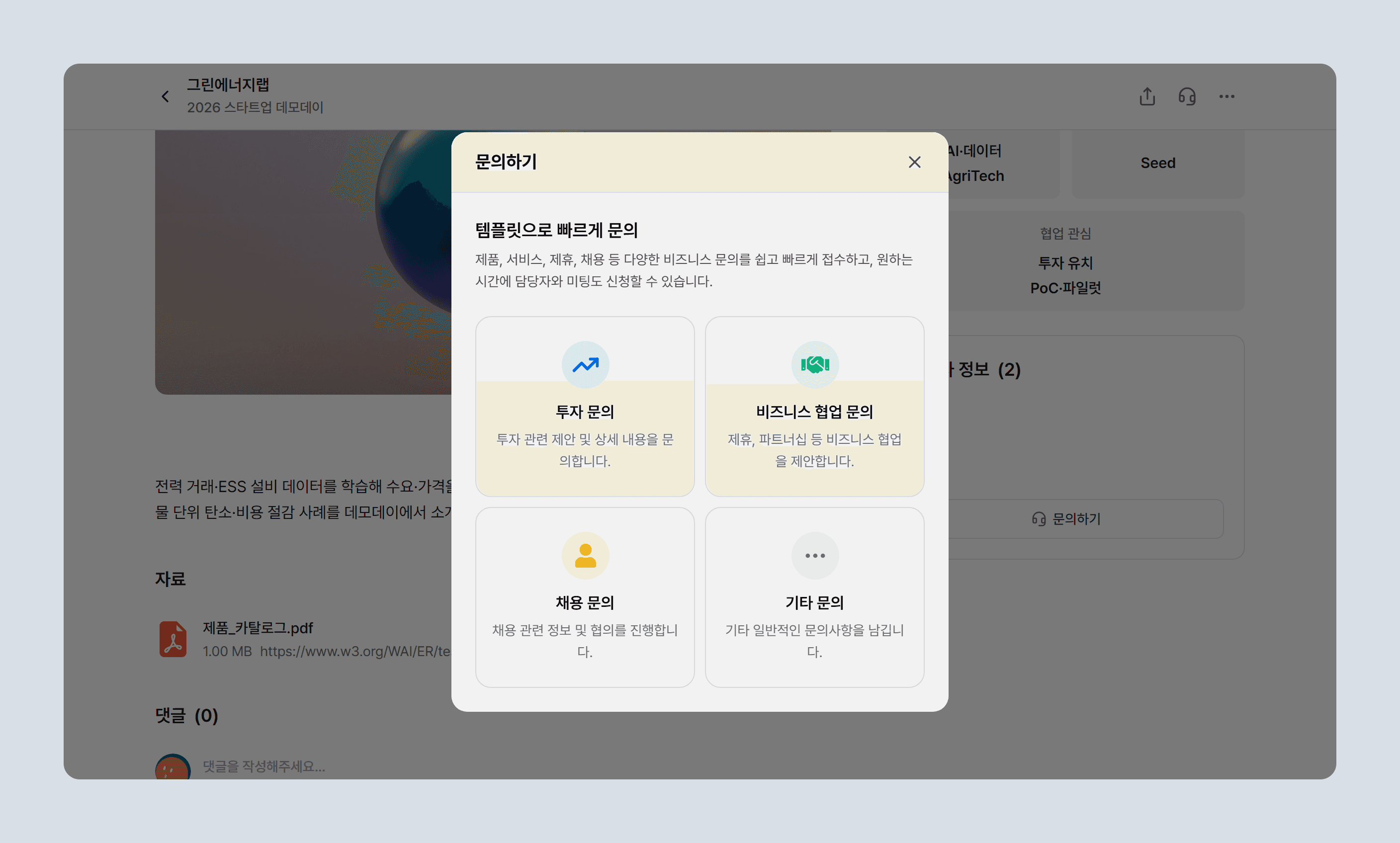
문의하기
문의하기를 눌러 부스 담당자에게 문의를 접수할 수 있어요. 담당자가 설정한 문의 유형만 선택할 수 있어요.
| 유형 | 이렇게 쓰면 좋아요 |
|---|---|
| 투자 문의 | 투자 검토, IR·밸류에이션, 후속 라운드 상담 |
| 비즈니스 협업 문의 | 제휴, PoC, 채널·해외 진출 협업 |
| 채용 문의 | 채용·인재 소개, 채용 협력 |
| 기타 문의 | 위 유형에 해당하지 않는 일반 문의 |
유형을 선택하면 문의자 정보(이름·소속·이메일·직함)와 문의 상세 내용을 입력합니다. 유형에 따라 추가 정보를 제출해야 할 수도 있어요.
미팅 예약
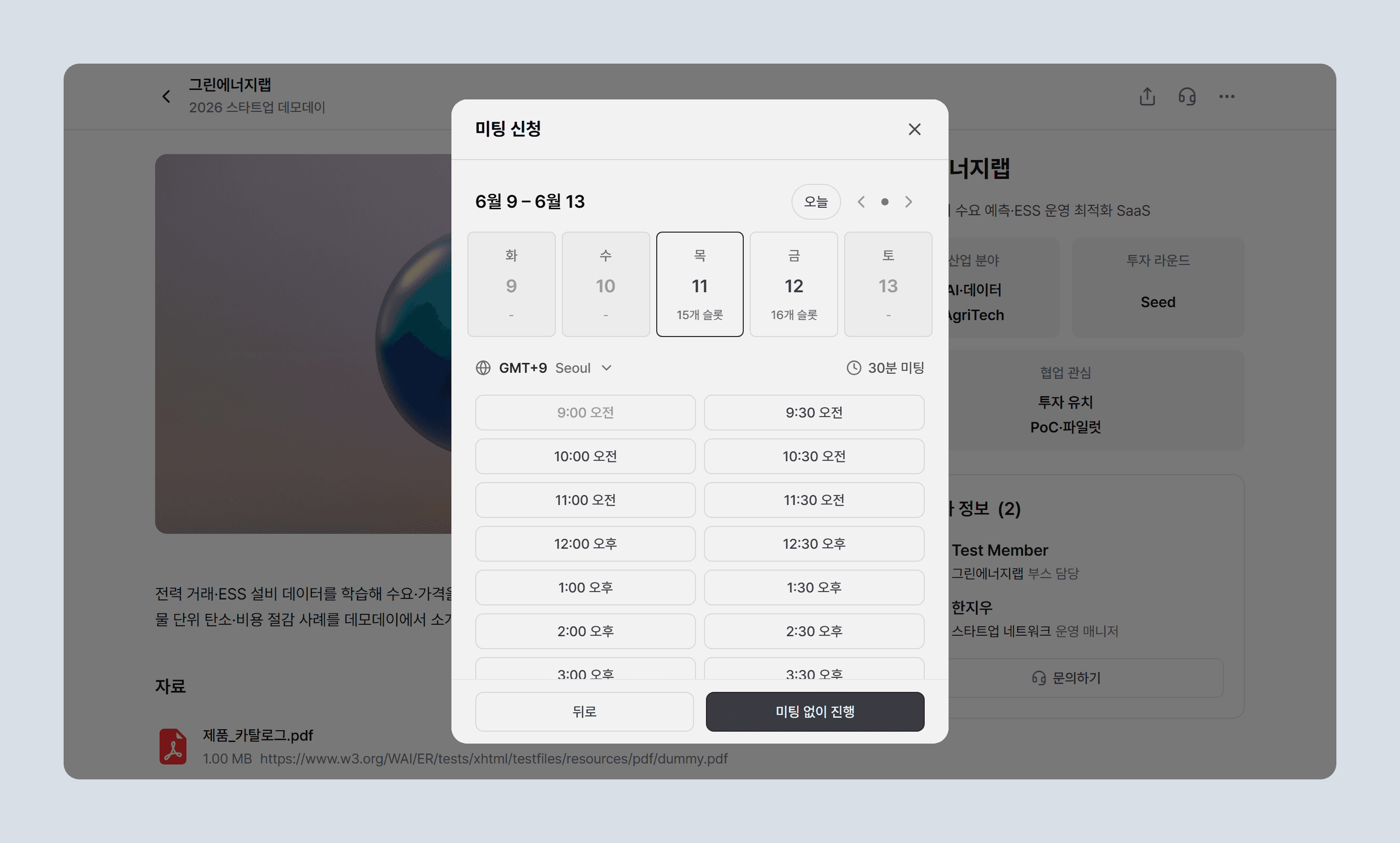
미팅 예약이 가능한 부스에서는 문의하기에서 미팅 신청 단계가 포함돼요. 문의만 할지, 미팅까지 신청할지는 담당자가
정한 미팅 신청 방식에 따라 달라져요.
- 문의 유형과 내용을 입력한 뒤
다음을 누르세요. - 미팅 신청 화면에서 날짜를 고르고 예약 가능한 시간 슬롯을 선택하세요. 미팅이 선택 사항이면
미팅 없이 진행으로 문의만 보낼 수 있어요. - 마지막 확인 화면에서 문의자 정보·내용·선택한 일정을 검토한 뒤
제출하세요. - 담당자 검토가 필요한 경우, 미팅이 바로 확정되지 않을 수 있어요. 추후 미팅이 확정되면 이메일로 알림을 보내드려요.
부스 담당자: 부스 설정
부스 담당자는 부스 정보를 수정하고, 받은 문의를 검토하며, 미팅 설정 등 부스를 관리할 수 있어요.
접속 경로
| 역할 | 경로 |
|---|---|
| 이벤트 관리자 | 이벤트 관리 페이지 > 온라인 부스 > 부스 목록 > 해당 부스 부스 설정 |
| 부스 담당자 | 부스 상세 페이지 > 상단 바: 더보기 > 부스 설정 |
정보 수정
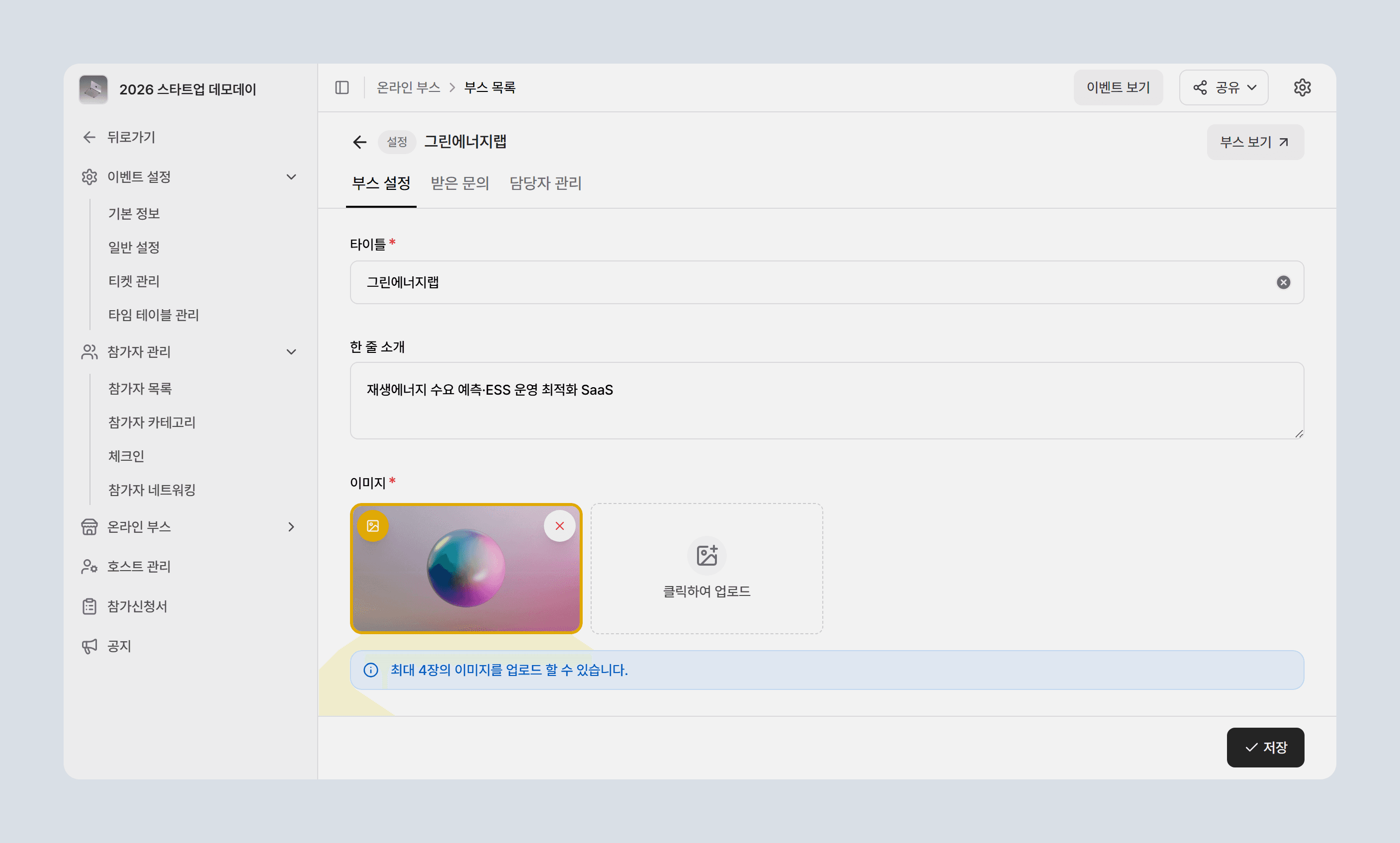
부스의 정보를 수정하는 탭이에요.
- 타이틀, 한 줄 소개, 이미지, 상세 설명, 태그, 소셜 링크
- 보도 자료 — 관련 보도자료 및 새 소식
- 추가 자료 — 파일 업로드 또는 외부 링크
- 추가 설정
- 문의 활성화: 방문자 문의를 받을지 선택합니다.
유형 추가로 받을 문의 유형을 골라 저장하세요. - 댓글 활성화: 부스에 댓글을 허용할지 선택합니다.
- 부스 삭제: 부스를 영구 삭제합니다. (복구 불가)
- 문의 활성화: 방문자 문의를 받을지 선택합니다.
문의 관리
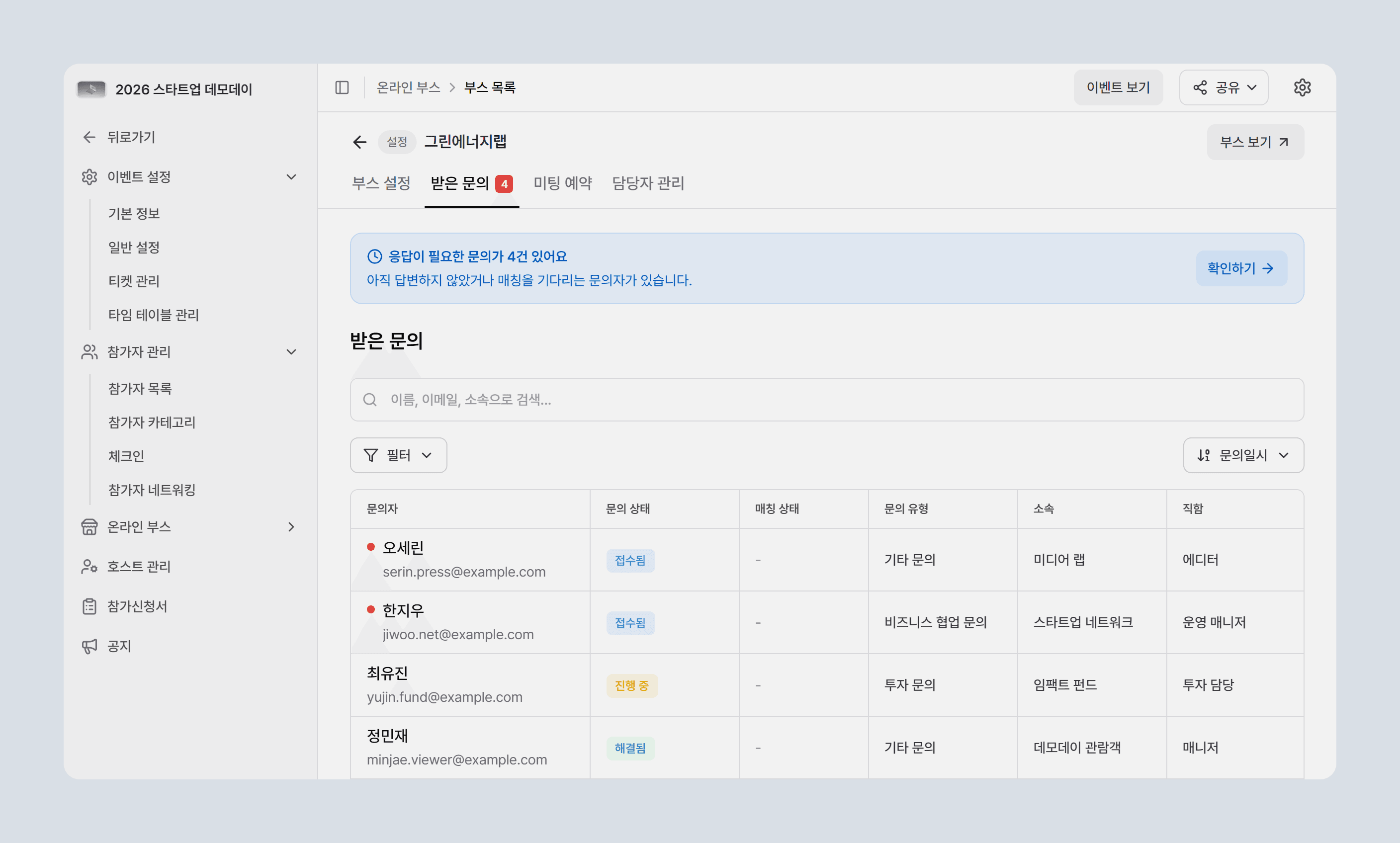
방문자가 문의한 내용을 확인하고 처리해요.
- 이름·이메일·소속·직함으로 문의자를 검색할 수 있어요.
- 문의 유형 또는 문의 상태로 필터링할 수 있어요.
- 미팅을 신청한 경우, 미팅 일정이 함께 보여요.
- 담당자를 지정하고, 답변을 작성·수정할 수 있어요.
- 검토가 필요한 미팅 요청 건은 담당자가 미팅을 수락·거절할 수 있어요.
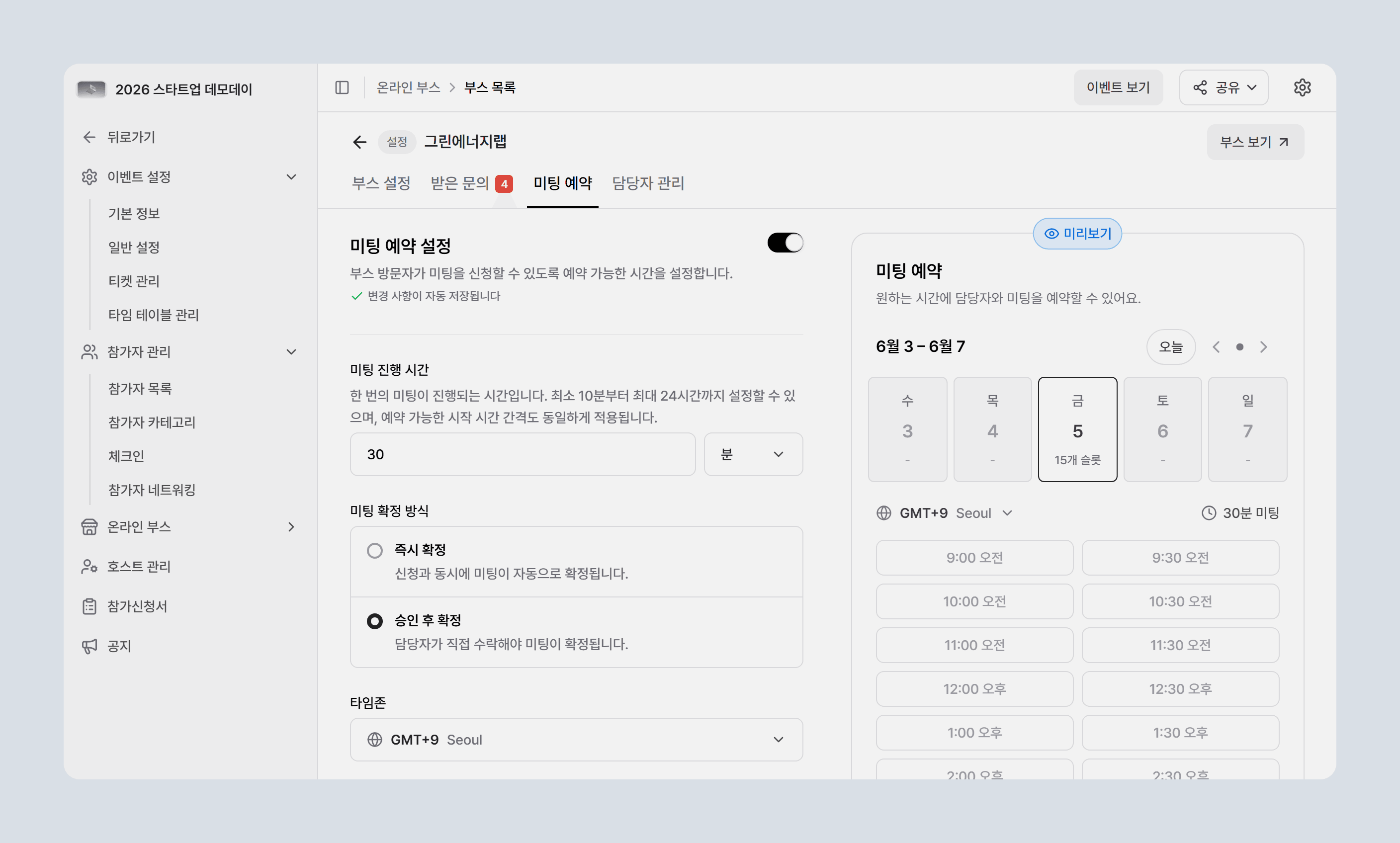
미팅 예약
미팅 예약을 활성화하면 방문자가 문의하기에서 미팅을 함께 신청할 수 있어요.
- 부스 설정 페이지에서
미팅 예약탭으로 이동하세요. - 미팅 예약을 활성화하세요. 비활성화하면 미팅 예약을 받을 수 없어요.
- 아래 항목들을 설정할 수 있어요.
| 항목 | 설명 |
|---|---|
| 미팅 신청 방식 | 방문자가 문의하기에서 미팅 예약을 필수로 신청할 수 있게 설정할 수 있어요. |
| 미팅 진행 시간 | 미팅 길이 (10분~24시간) |
| 미팅 확정 방식 | 담당자 검토없이 미팅을 확정할지 설정할 수 있어요. |
| 타임존 | 예약 가능한 시간을 계산할 기준 시간대예요. 주로 담당자의 시간대에 맞춰서 활용돼요. |
| 예약 가능한 시간 | 예약 가능한 시간을 설정할 수 있어요. 매주 반복, 반복 안함, 사용자 지정 |
| 캘린더 연동 | Google·Outlook 계정을 연결하면 확정된 미팅 일정이 캘린더에 자동 등록돼요. |
오른쪽에서 문의자가 문의하기 시 보이는 선택 가능한 미팅 시간을 확인할 수 있어요.
담당자 관리
부스를 함께 운영할 담당자 를 관리해요.
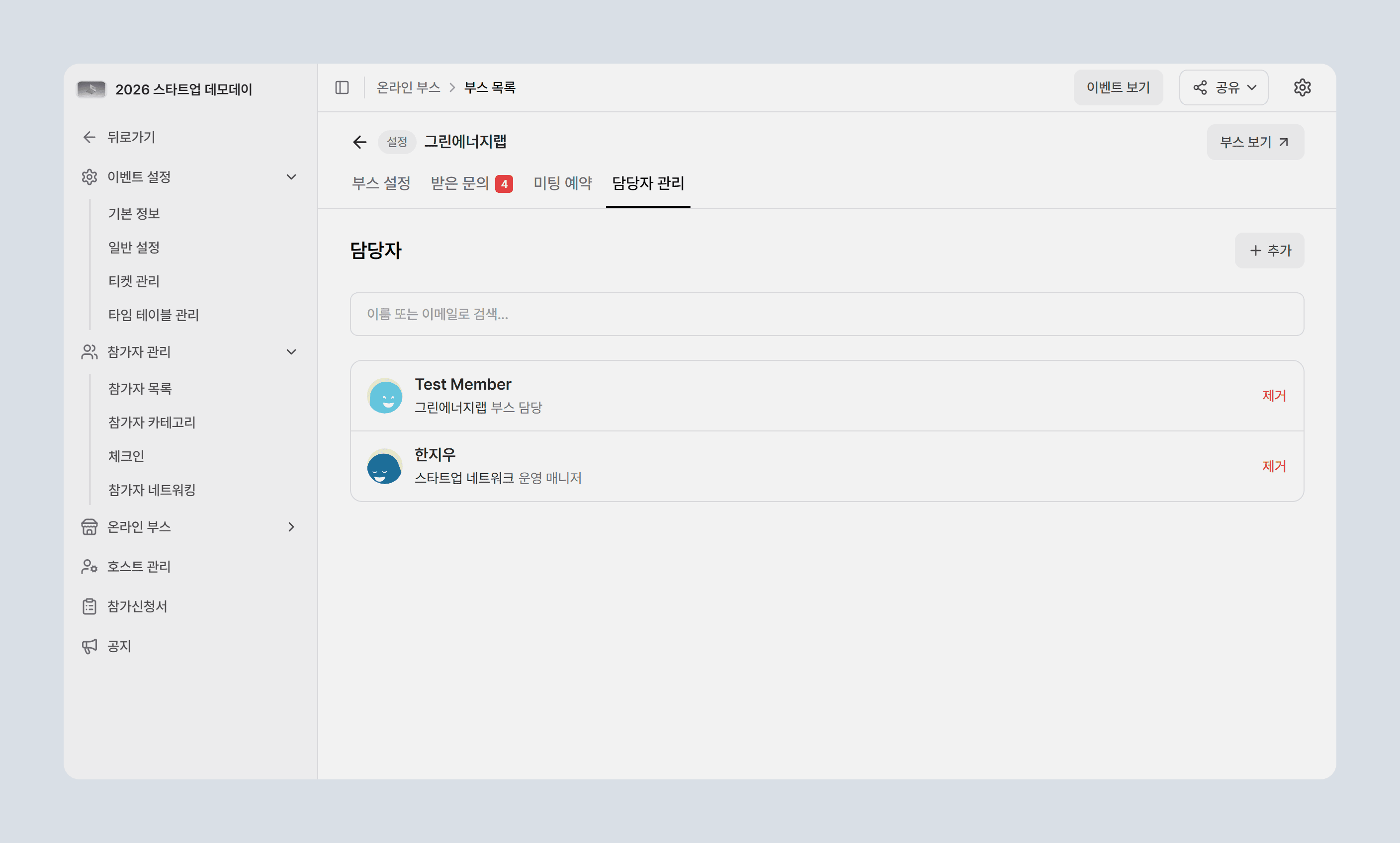
추가를 눌러 이벤트 참가자 중에서 담당자로 추가할 사람을 검색할 수 있어요.- 담당자가 한 명 이상 존재해야 문의·미팅 기능을 사용할 수 있어요.