 Milgram 사용 가이드
개별 그룹 관리
그룹 목록에서 특정 그룹을 클릭하면, 해당 그룹을 관리할 수 있어요.
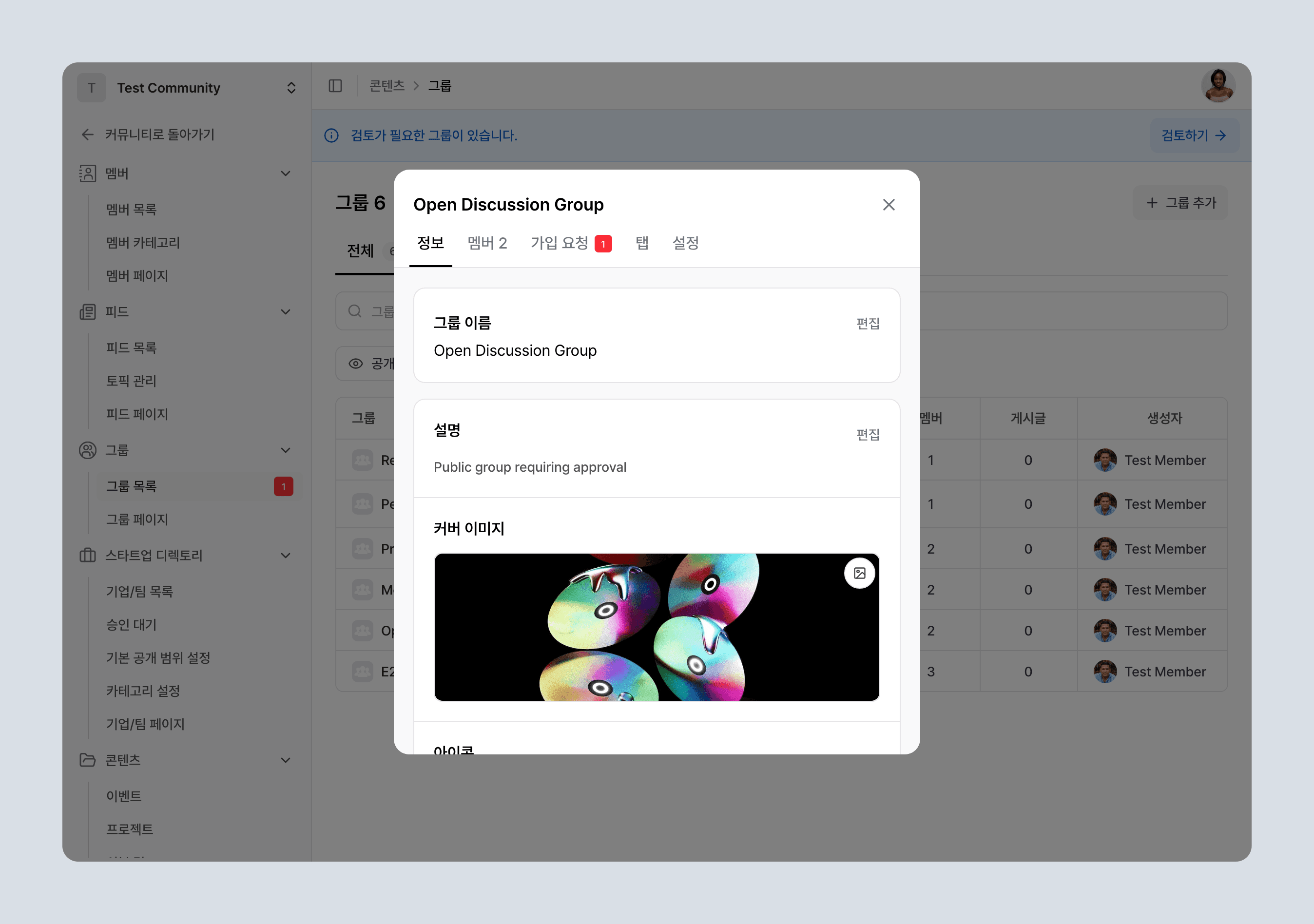
정보 탭
정보 탭은 이 그룹이 어떤 공간인지 설명하는 곳이에요. 여기서는 아래 항목을 수정할 수 있어요.
- 그룹 이름
- 설명
- 커버 이미지
- 아이콘
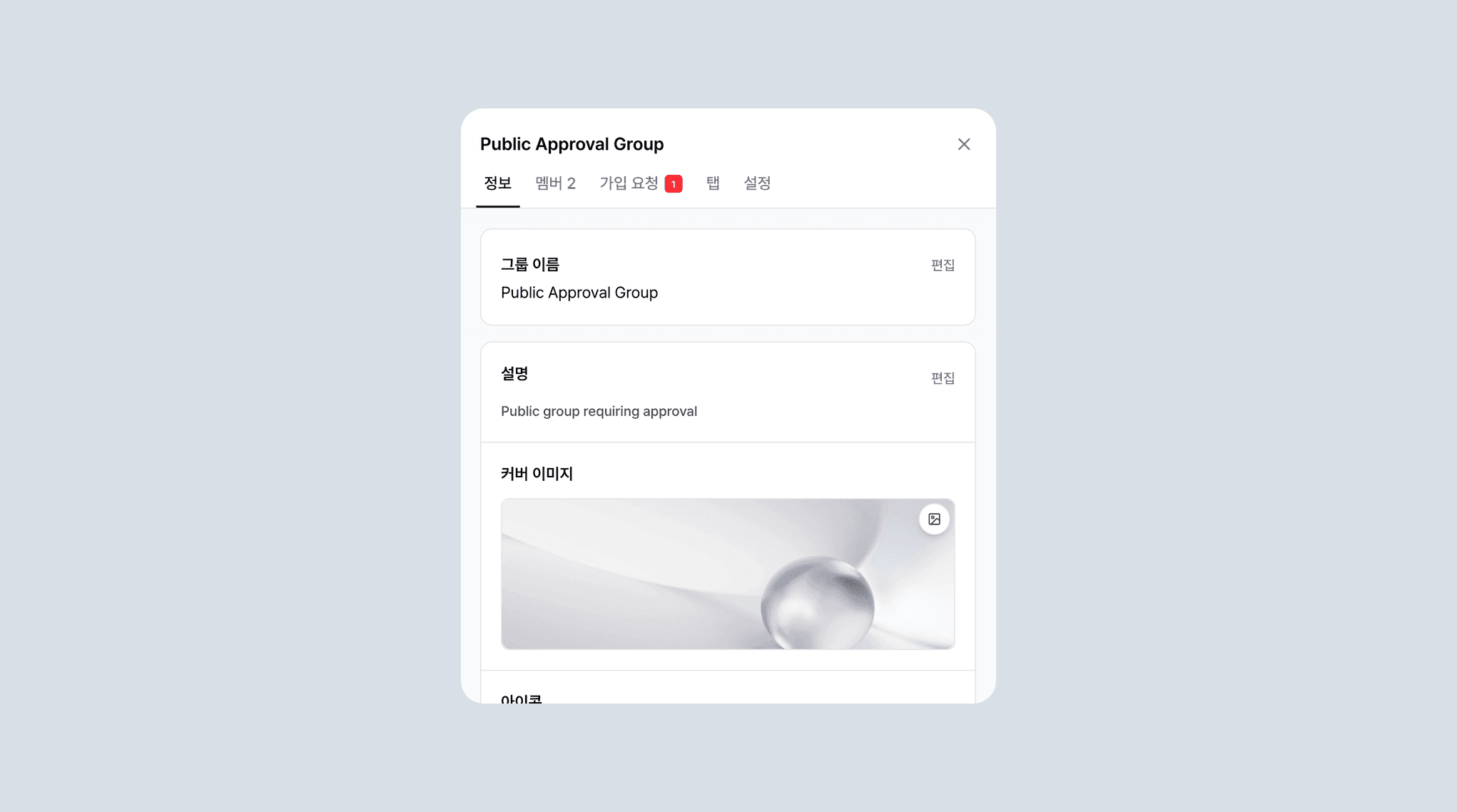
멤버 탭
멤버 탭에서는 현재 참여 중인 사람과 그룹 관리자 목록을 나눠서 볼 수 있어요.
멤버 초대
멤버 초대 버튼을 클릭하여 커뮤니티 멤버를 그룹에 추가할 수 있어요.
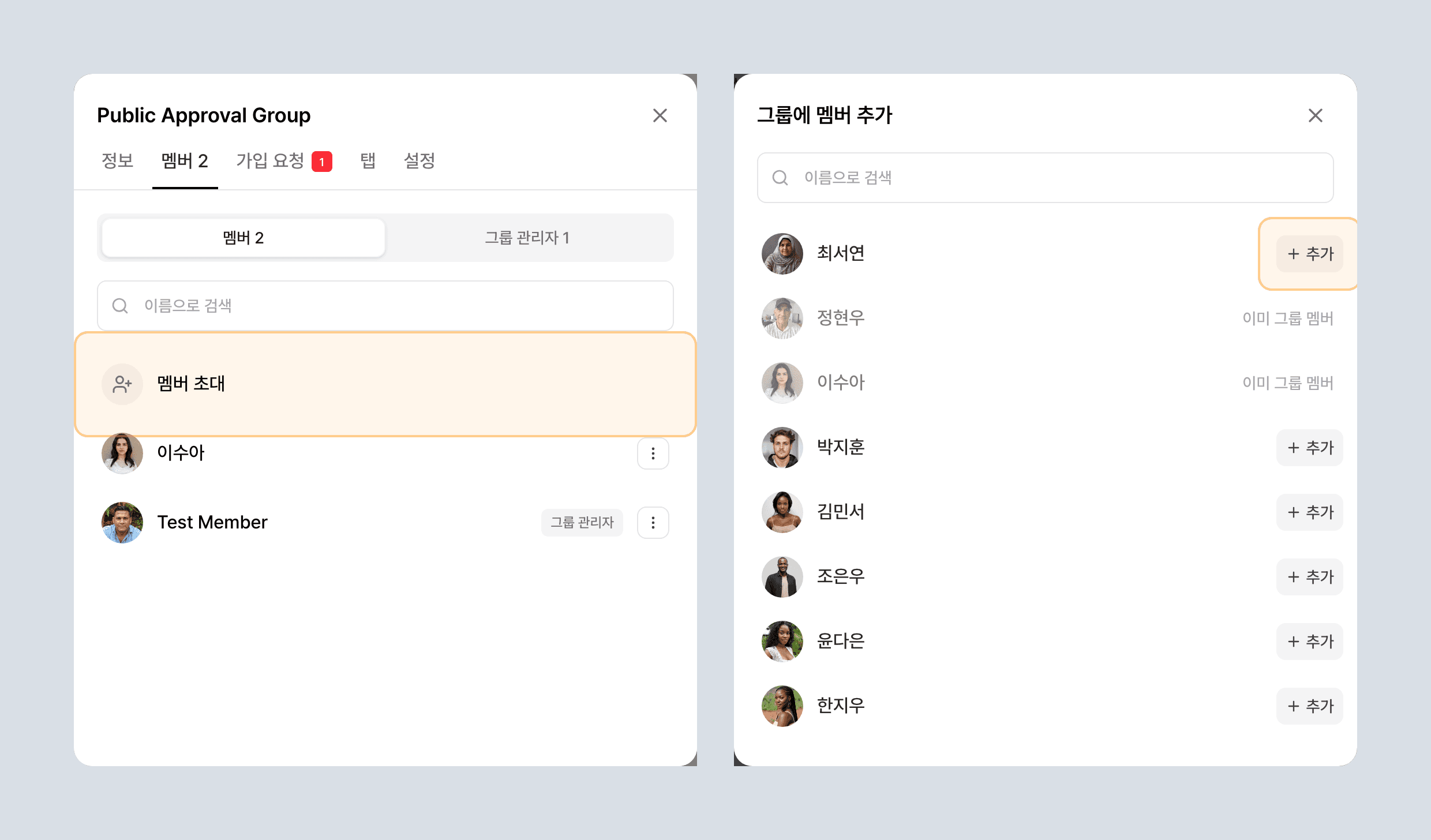
멤버 관리
각 멤버 행의 더보기 메뉴에서는 아래 작업을 할 수 있어요.
- 프로필 보기
- 그룹 관리자 목록에 추가
- 그룹 관리자 목록에서 제거
- 그룹에서 내보내기
그룹 관리자 내보내기 제한
그룹 관리자 수가 1명뿐이라면, 그 마지막 관리자는 그룹에서 내보내거나 스스로 나갈 수 없어요.
가입 요청 탭
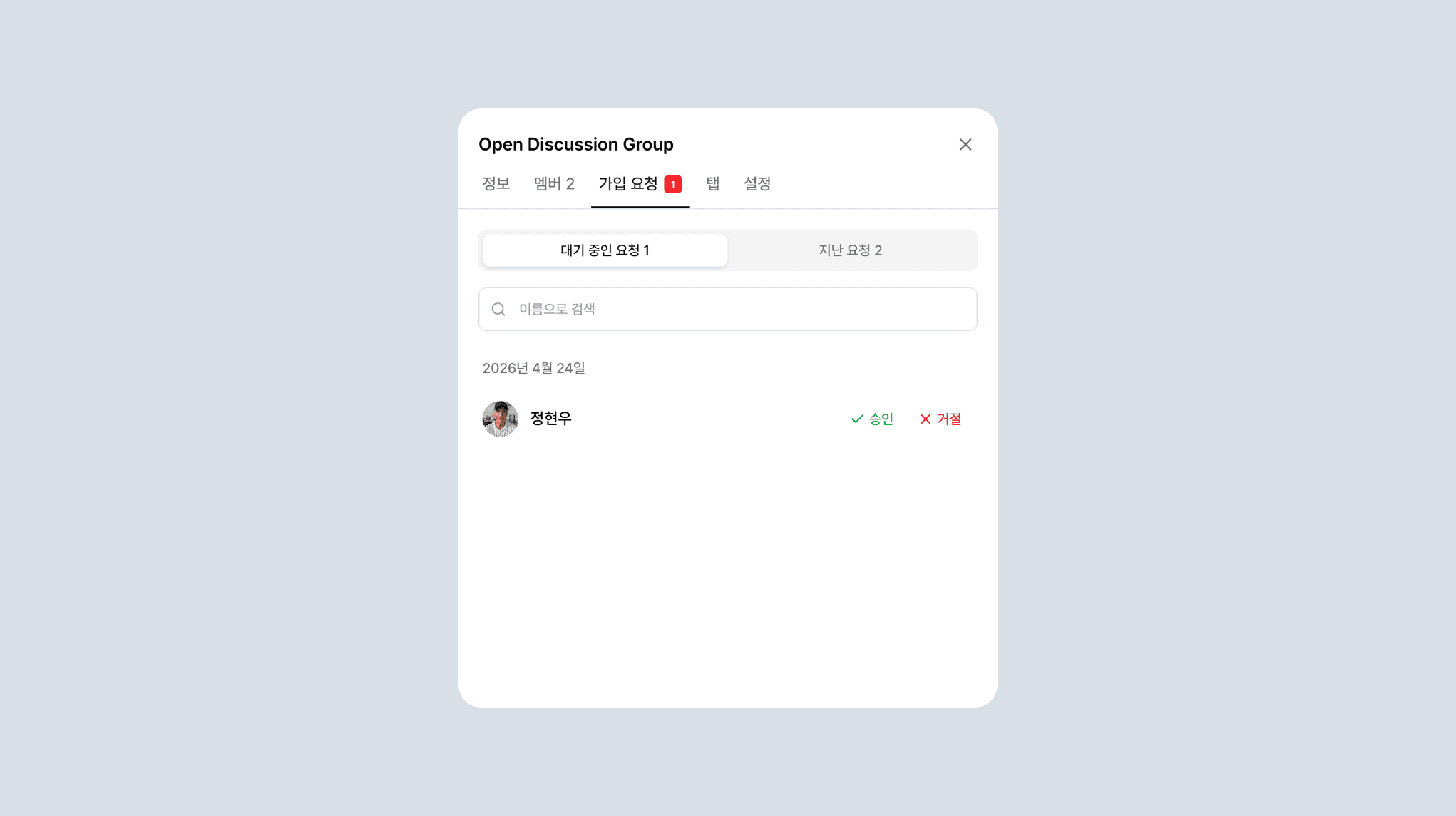
가입 방식이 검토 후 가입 확정인 그룹이라면, 가입 요청 탭에서 가입 요청을 관리할 수 있어요.
- 대기 중인 요청: 아직 처리하지 않은 요청
- 지난 요청: 이미 승인, 거절, 취소로 끝난 요청
탭 설정
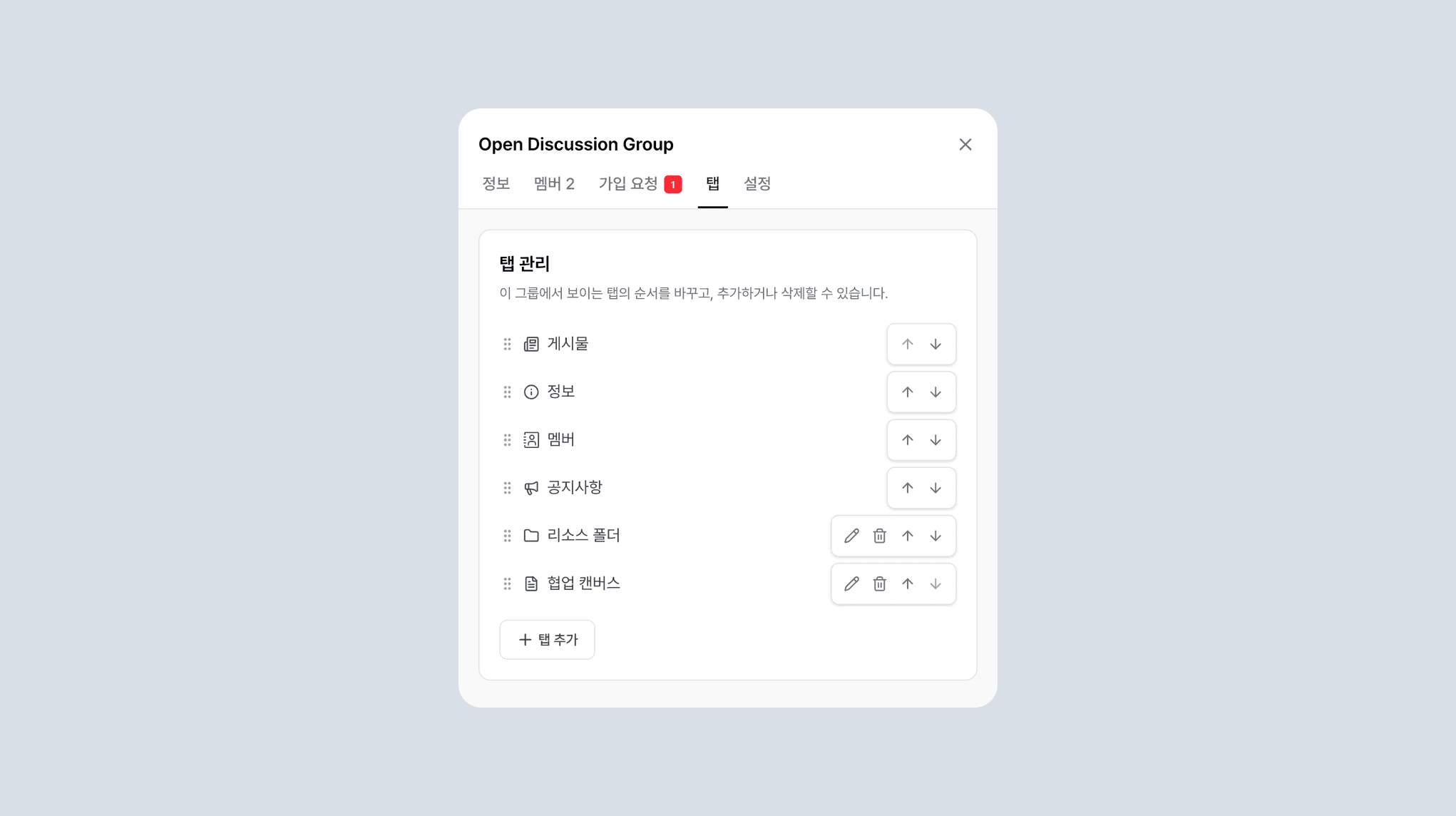
탭 설정은 그룹 상세 페이지 안에서 각 탭을 어떤 순서로 보여줄지 정하는 화면이에요. 드래그 앤 드롭으로 순서를 바꾸거나, 위/아래 이동 버튼으로도 위치를 조정할 수 있어요.
기본 탭 외에 추가할 수 있는 탭
그룹에는 피드, 공지, 멤버처럼 운영 흐름의 뼈대가 되는 기본 탭이 제공돼요. 여기에 더해 필요에 따라 폴더와 캔버스 두
가지 유형의 탭을 직접 만들어 배치할 수 있어요.
- 폴더 탭: 그룹과 관련된 '파일'과 '링크'를 한곳에 모아 두는 공간이에요. 운영 안내 자료, 공유 문서, 자주 참고하는 외부 링크처럼 멤버들이 반복해서 꺼내 볼 자료를 정리해 두기 좋아요.
- 캔버스 탭: 자유롭게 콘텐츠를 추가해둘 수 있는 공간이에요. 그룹 활동에 대한 안내문을 올려 두거나, 주제별 내용을 한 장의 문서로 묶어 보여주고 싶을 때 잘 맞아요.
설정 탭
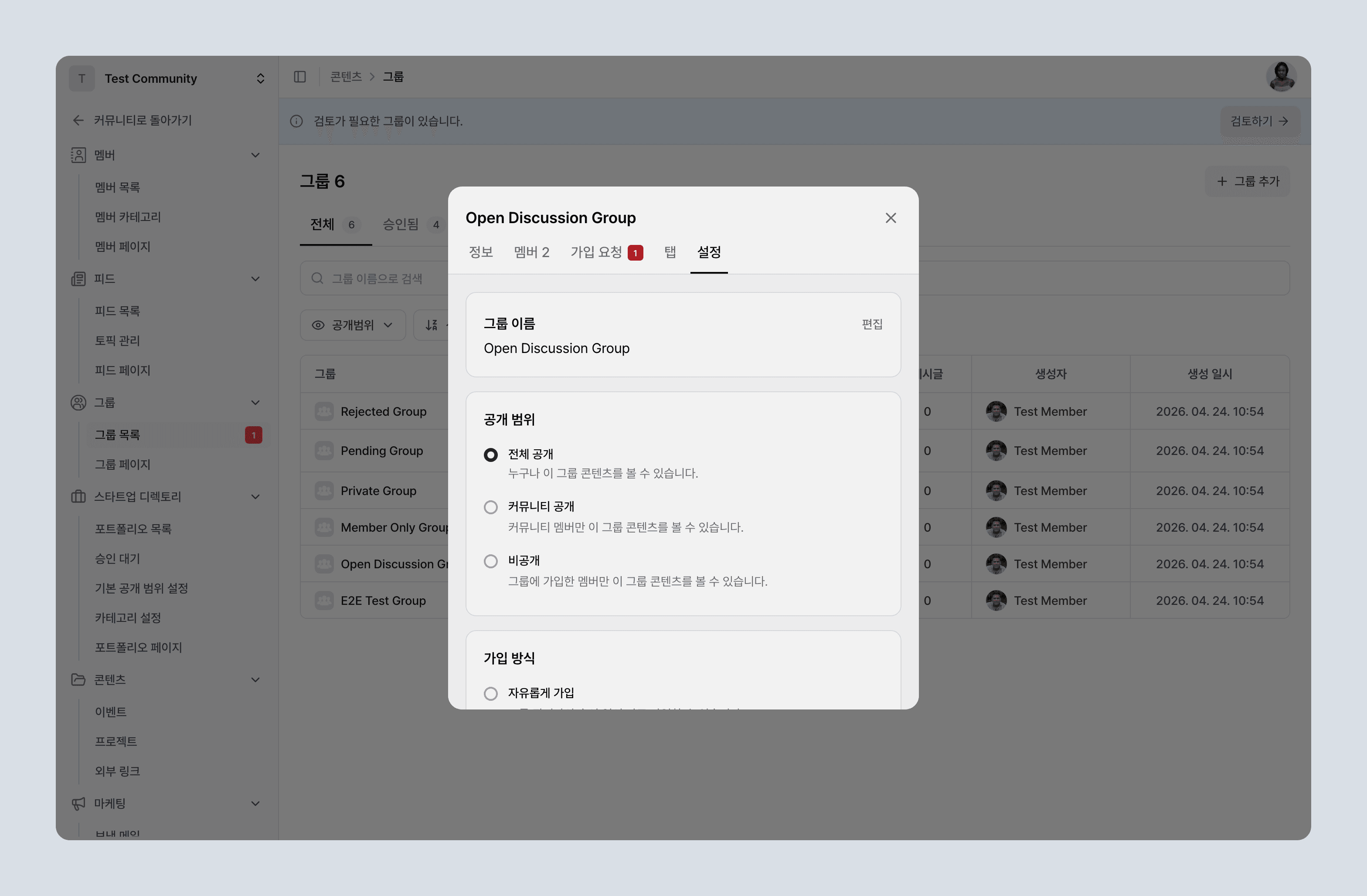
설정 탭은 그룹 운영 정책을 바꾸는 곳이에요.
공개 범위
그룹 공개 범위는 전체 공개, 커뮤니티 공개, 비공개 중에서 고를 수 있어요. 이 값은 그룹 안의 콘텐츠를 누가 볼 수
있는지를 바꾸는 설정이에요.
여기서 말하는 그룹 콘텐츠는 피드, 공지, 멤버 목록, 폴더, 캔버스처럼 그룹 내부에서 실제로 보게 되는 핵심 내용을
의미해요.
가입 방식
가입 방식은 자유롭게 가입과 검토 후 가입 확정 중에서 고를 수 있어요.
- 자유롭게 가입: 관리자의 승인 없이 바로 가입돼요.
- 검토 후 가입 확정: 가입 요청을 보낸 뒤 그룹 관리자가 승인해야 들어와요.
그룹 보관하기
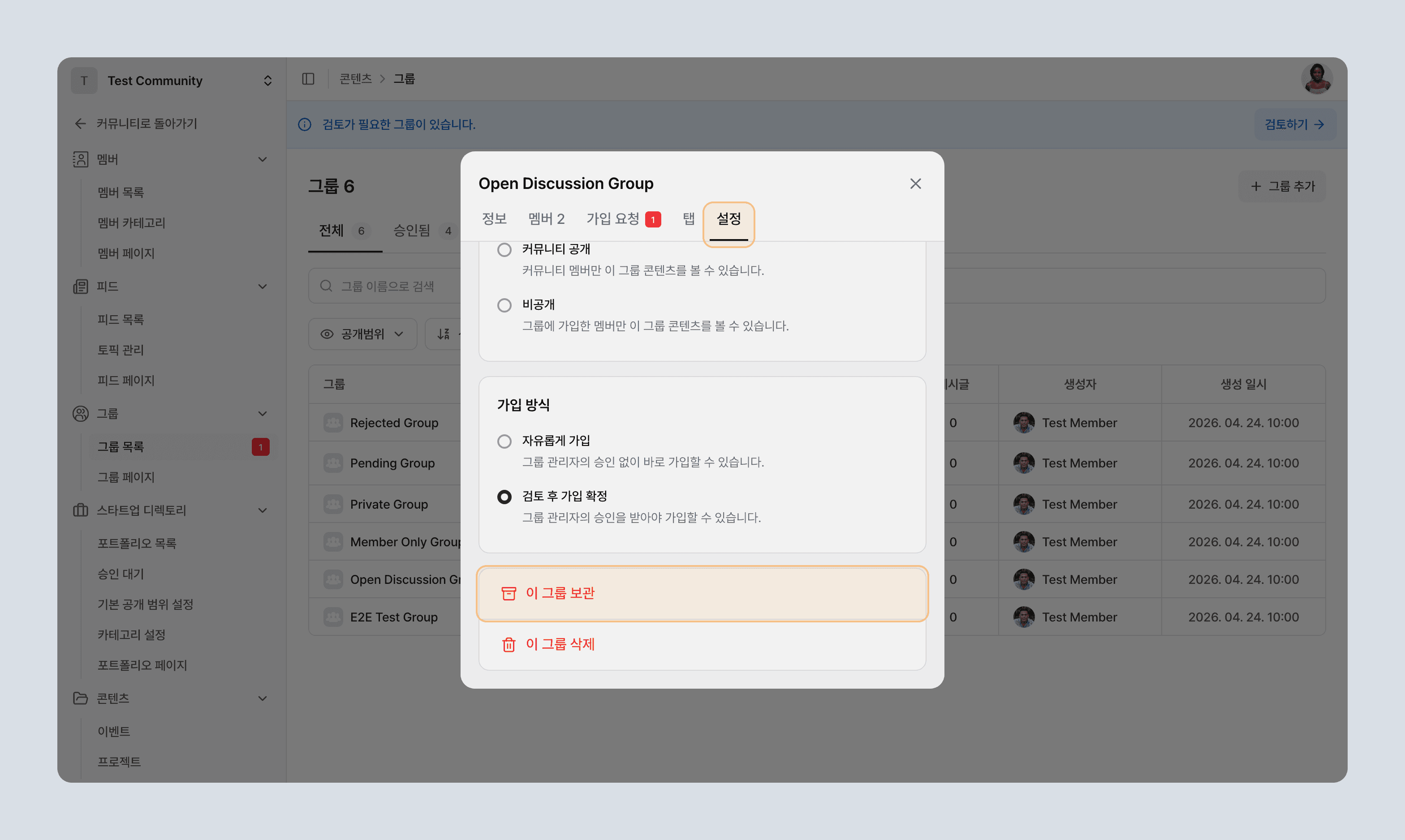
운영이 끝났거나 당분간 쓰지 않는 그룹은 삭제 대신 보관 상태로 돌릴 수 있어요. 삭제와 달리 보관은 언제든 되돌릴 수 있어서, 기록은 남겨 두되 지금은 활동을 멈추고 싶은 그룹에 활용할 수 있어요.
이 그룹 보관을 클릭하면 해당 그룹이 보관 상태로 바뀌어요. 보관된 그룹 페이지에는 접근할 수 없어요.
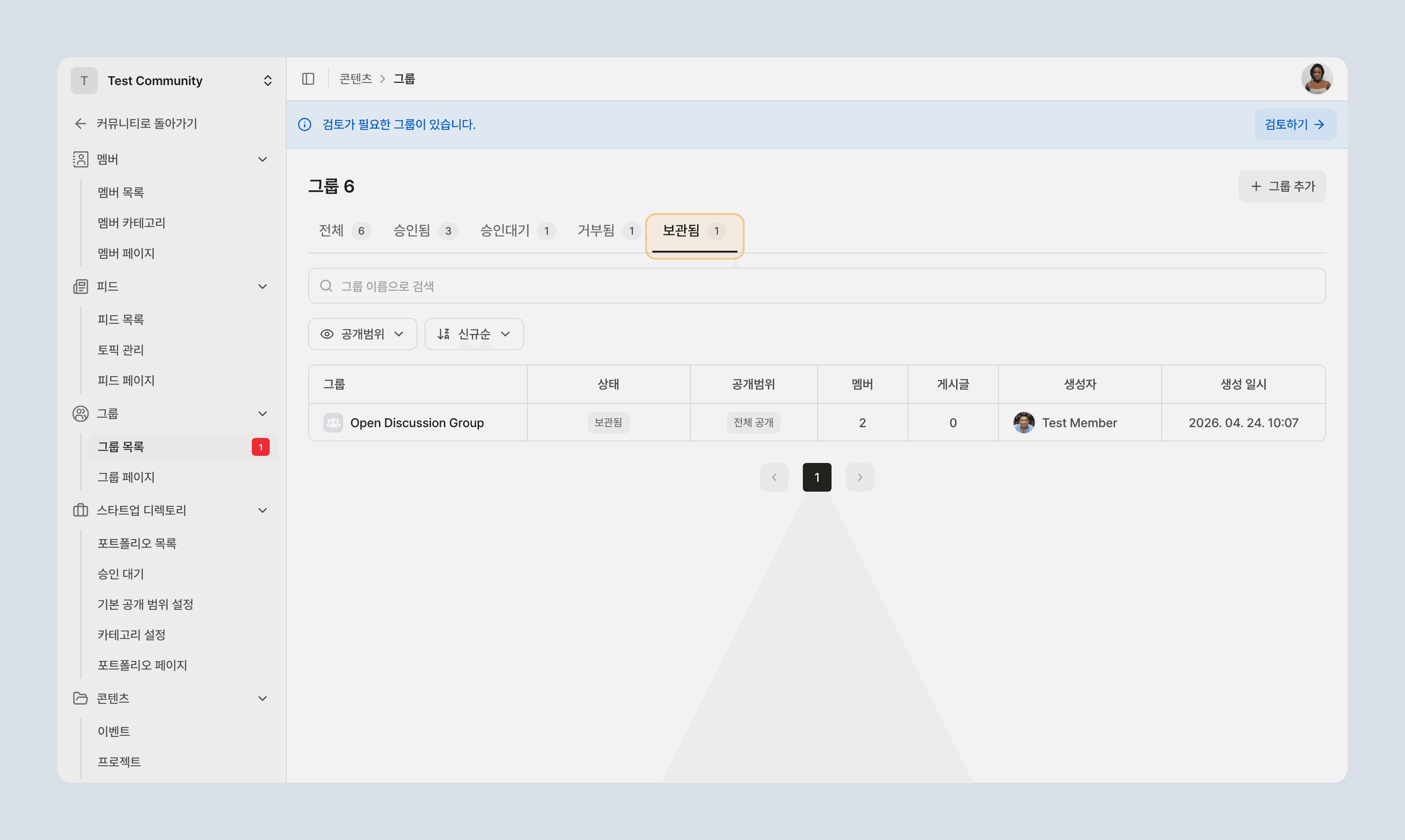
보관된 그룹 모아 보기
보관한 그룹은 그룹 목록의 보관됨 탭에서 모아볼 수 있어요.
보관 해제하기
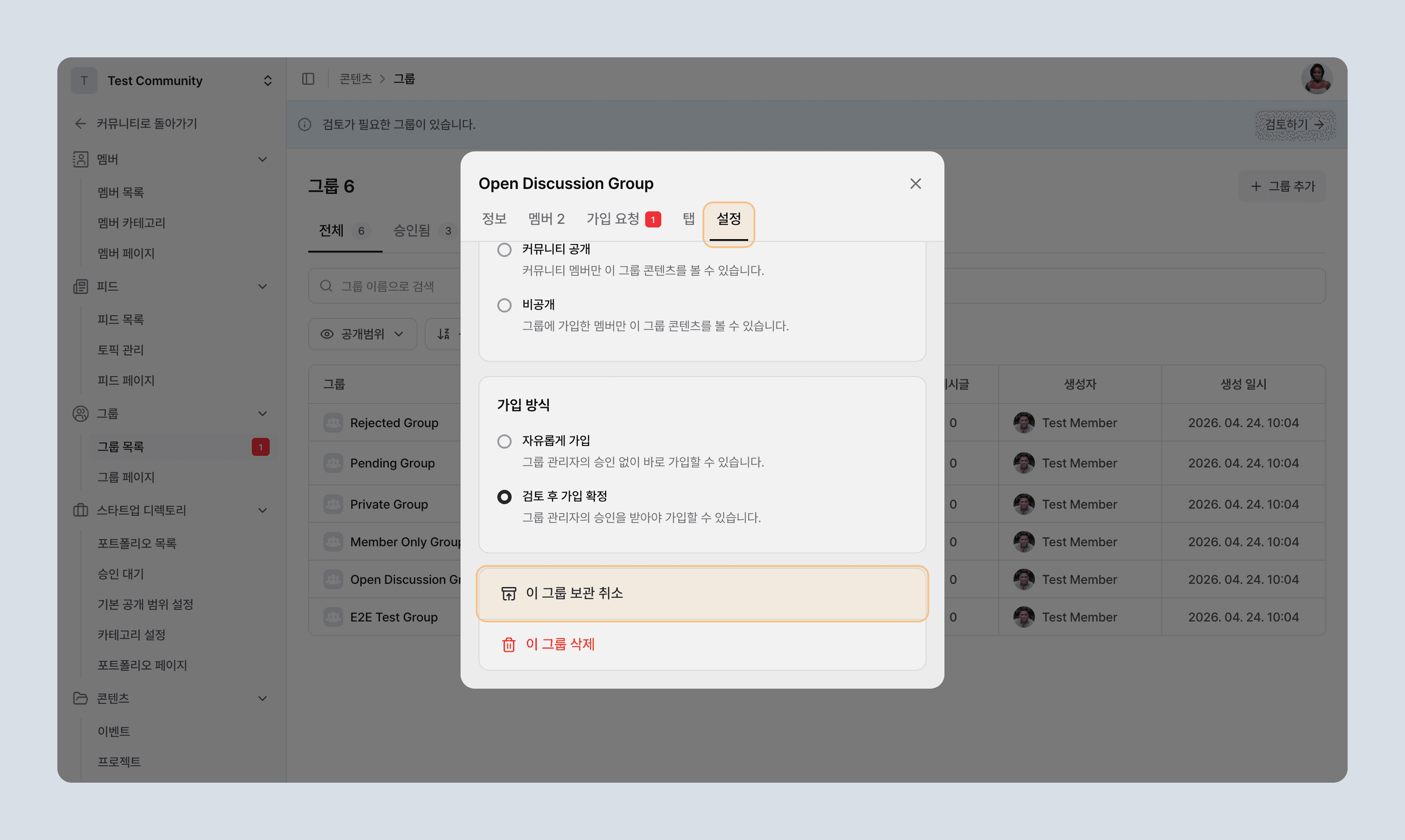
보관된 그룹을 다시 쓰고 싶다면 보관됨 탭에서 해당 그룹을 열고, 설정 탭의 이 그룹 보관 취소를 실행하면 돼요. 보관을
해제하면 이전과 동일하게 그룹 페이지를 사용할 수 있어요.
그룹 삭제
삭제는 그룹과 관련 데이터를 영구적으로 지우는 작업이라 되돌릴 수 없어요. 정리만 필요하다면 먼저 보관으로 충분한지
확인하고, 다시 사용할 가능성이 전혀 없을 때만 삭제하는 편이 안전해요.
이제 설정 화면에서 반복해서 보게 되는 공개 범위와 가입 방식 차이를 한 번에 정리해 볼게요. 공개 범위와 가입 방식 이해하기 →