 Milgram 사용 가이드
그룹 페이지 설정
커뮤니티에서 그룹 기능을 사용하기 위해 두 가지 설정이 필요해요.
- 그룹 페이지 설정: 커뮤니티에서 그룹 페이지를 사용할지, 어떤 이름과 소개로 보여줄지, 어느 범위까지 노출할지를 정하는 설정이에요.
- 그룹 생성 권한: 누가 그룹을 만들 수 있는지, 멤버가 만들 때 관리자의 검토가 필요한지를 정하는 정책이에요.
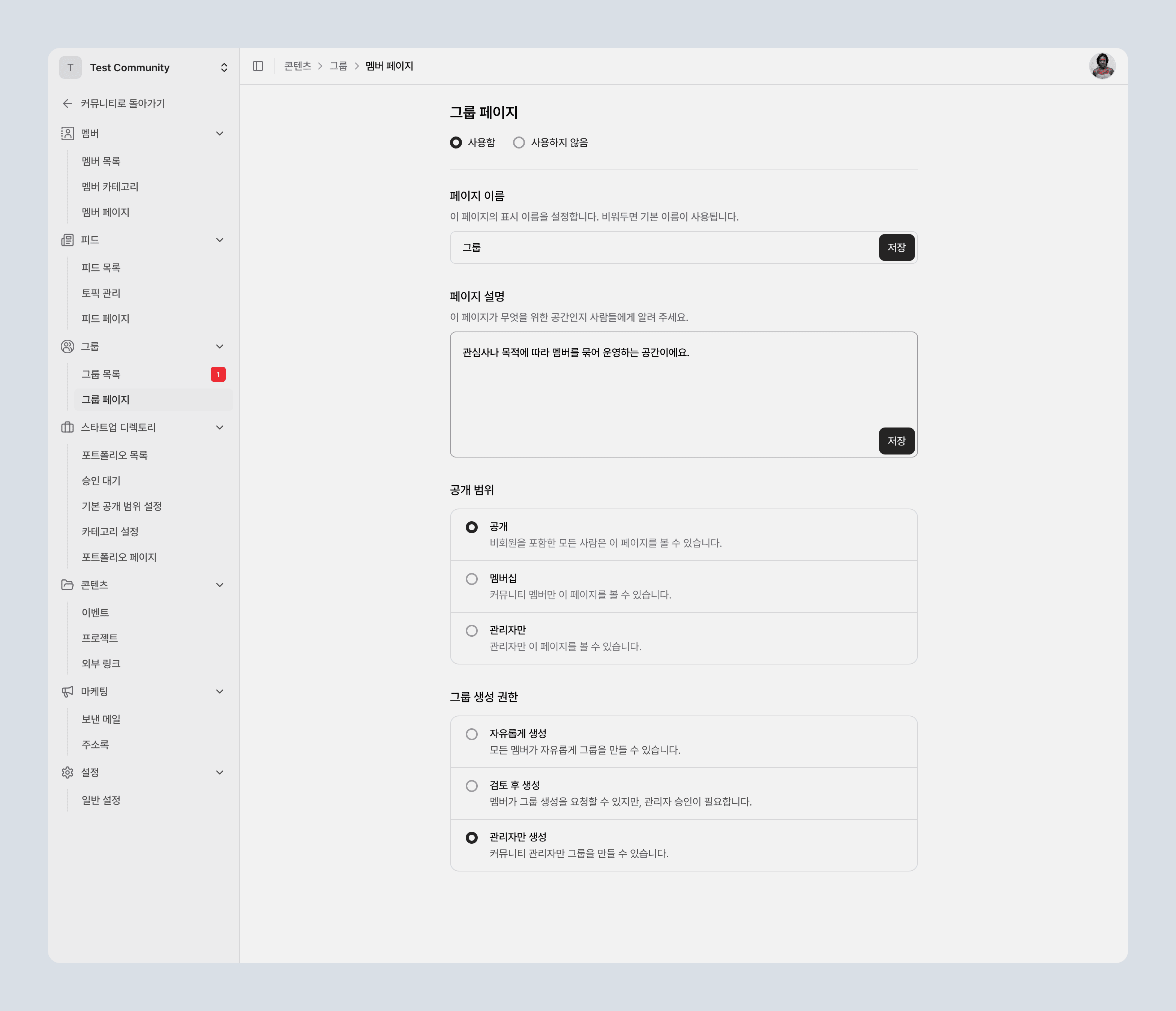
커뮤니티 관리 페이지에서 그룹 페이지 설정 화면으로 이동하면 그룹 기능 자체를 켜고, 페이지 이름과 설명, 공개 범위를
정할 수 있어요.
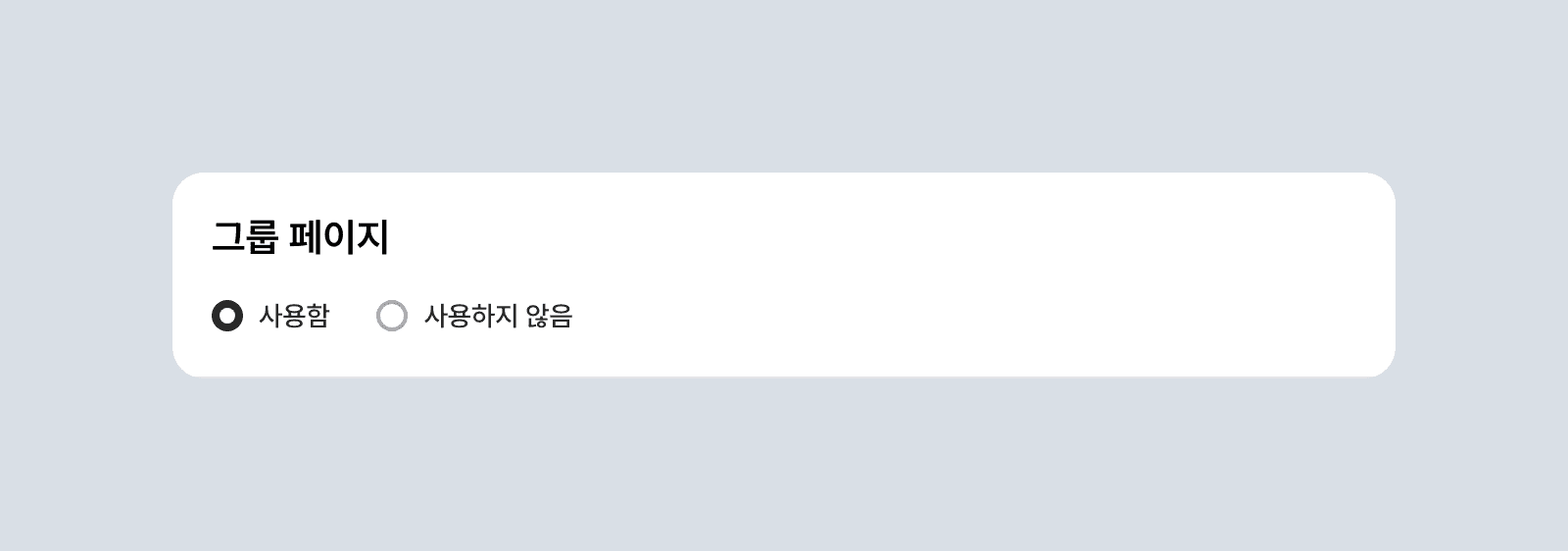
사용 여부
먼저 그룹 페이지를 사용함으로 바꾸면 커뮤니티 안에서 그룹 기능을 쓸 수 있게 돼요. 반대로 사용 안 함으로 두면 그룹
페이지가 비활성화돼요.
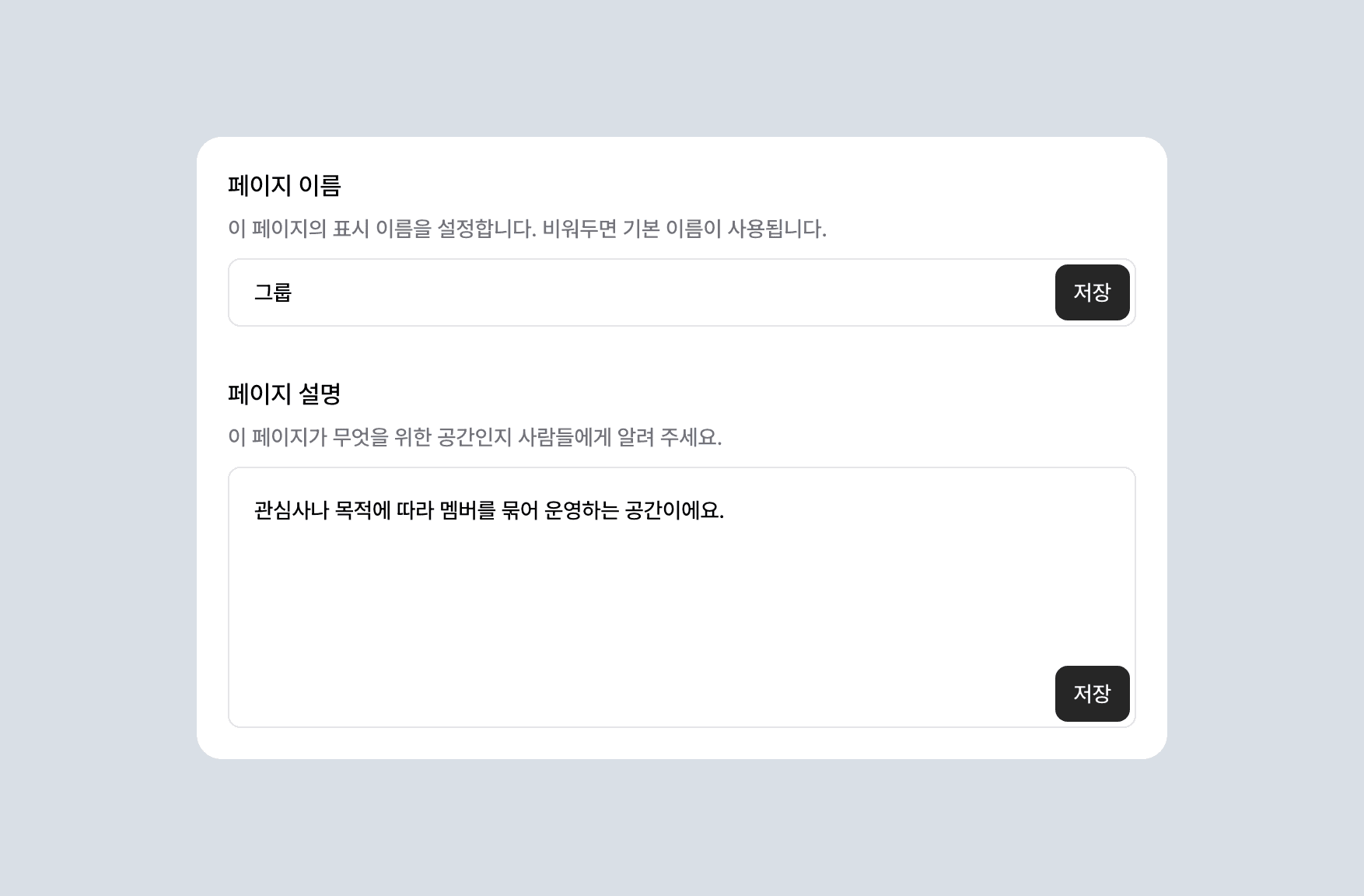
페이지 이름과 소개
그룹 페이지를 켠 뒤에는 페이지 이름과 설명을 정할 수 있어요.
- 페이지 이름: 커뮤니티 사이드바와 페이지 상단에 표시되는 이름이에요. 기본 이름인
그룹대신 운영 방식에 맞는 이름으로 바꿀 수 있어요. 별도로 설정하지 않으면 '그룹'이라는 명칭으로 기본 설정돼요. - 페이지 설명: 그룹 페이지가 어떤 용도로 쓰이는지 짧게 안내하는 문장이에요.
페이지 공개 범위
이 설정은 그룹 목록 페이지 자체에 누가 접근할 수 있는지를 정하는 값이에요.
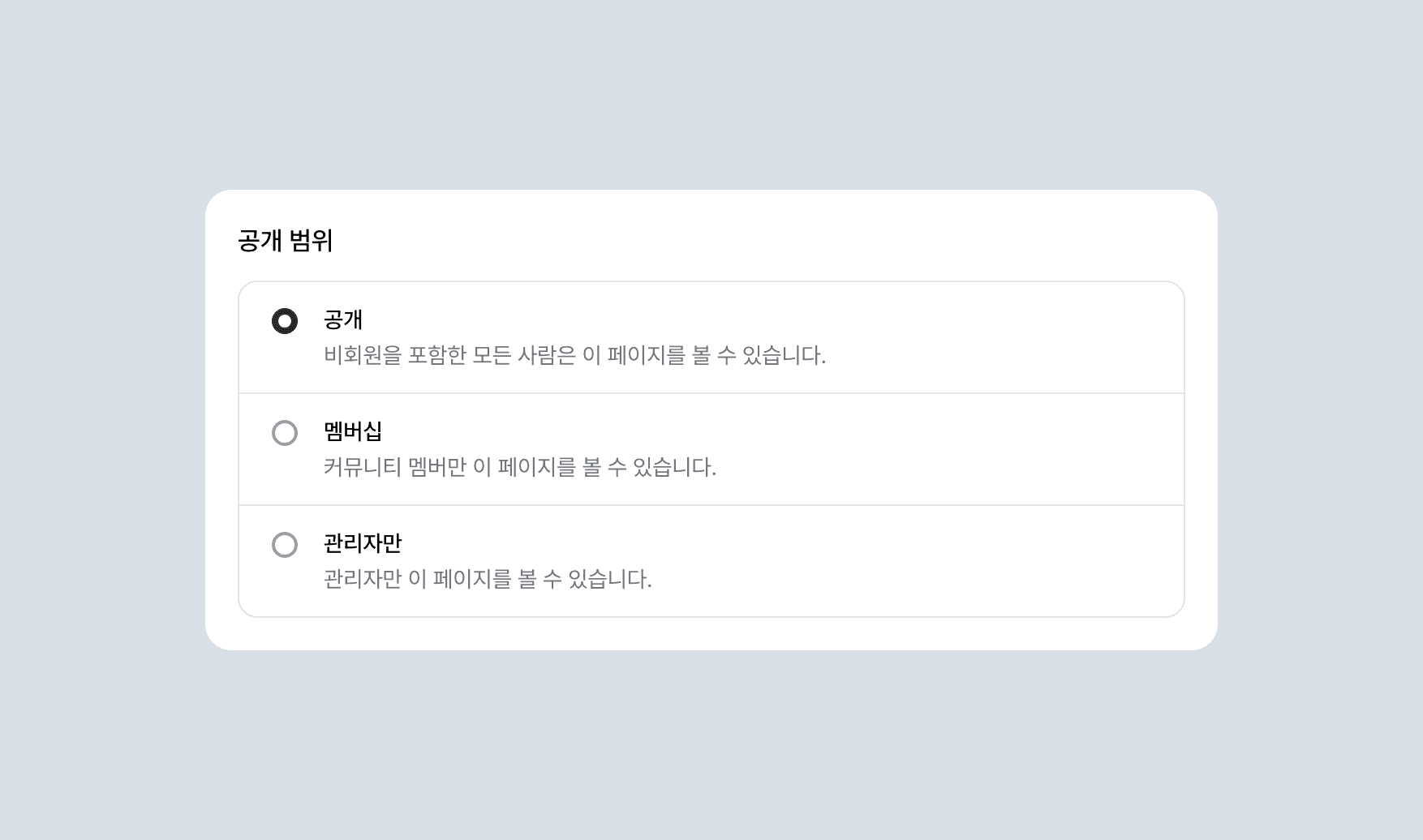
다만 여기서 정하는 공개 범위는 개별 그룹의 공개 범위와는 다릅니다. 이 차이는 뒤의 공개 범위와 가입 방식 이해하기에 자세히 설명되어 있어요.
그룹 생성 권한 설정
그룹 페이지를 켰다면 다음에는 누가 그룹을 만들 수 있는지 정해야 해요. 이 설정은 커뮤니티 전체에 적용돼요.
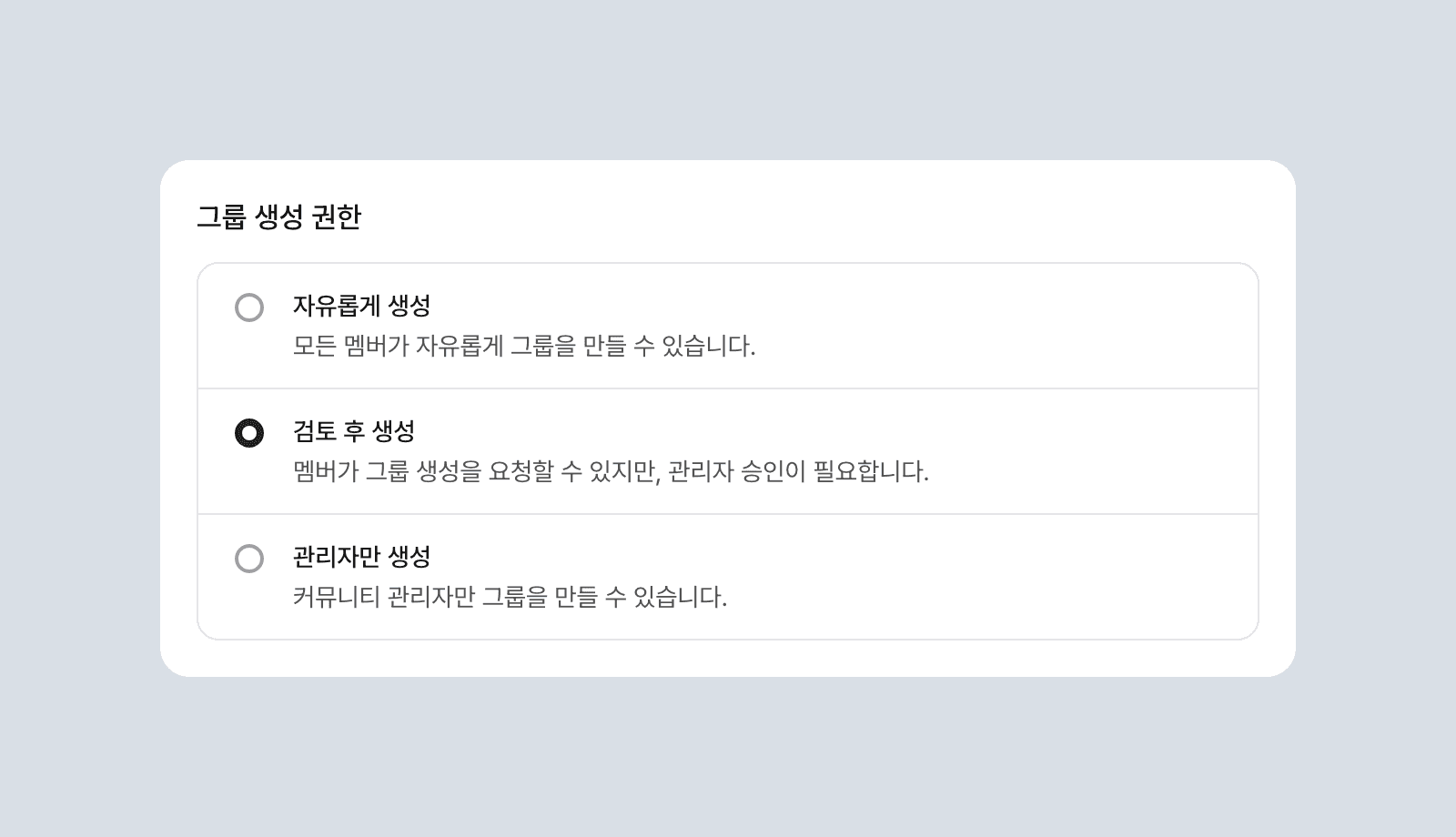
1. 자유롭게 생성
모든 멤버가 자유롭게 그룹을 만들 수 있어요.
그룹 활동이 활발하게 움직이는 커뮤니티를 만들고 싶을 때 가장 부담 없이 선택할 수 있는 정책이에요. 대신 누구나 만들 수 있는 구조인 만큼 목적이 겹치는 그룹이 여럿 생기거나, 한동안 활동이 멈춘 그룹이 그대로 남는 일이 잦아질 수 있어요.
2. 검토 후 생성
멤버가 그룹을 생성하면 즉시 노출되지 않고, 커뮤니티 관리자의 검토를 거친 후에 활성화돼요.
커뮤니티에 다양한 그룹을 허용하면서도, 개설 직전에 중복이나 부적절한 그룹 개설 등을 검토하고 싶을 때 잘 맞는 방식이에요.
3. 관리자만 생성
커뮤니티 관리자만 그룹을 만들 수 있어요. 운영 기준을 아주 엄격하게 가져가고 싶을 때 활용할 수 있어요.
이 정책에서는 관리자가 필요한 그룹을 직접 만들어 관리하는 방식으로 운영하게 돼요.
어떤 정책을 고르면 좋을까요
운영 상황에 따라 아래 기준으로 생각하면 쉬워요.
| 운영 상황 | 추천 정책 |
|---|---|
| 처음 도입 단계라 엄격하게 관리하고 싶어요 | 관리자만 생성 |
| 멤버 수요는 받고 싶지만, 실제 개설 전에는 한 번 더 검토하고 싶어요 | 검토 후 생성 |
| 자율적인 소모임 운영을 장려하고 싶어요 | 자유롭게 생성 |
그룹 운영이 처음이라면 관리자만 생성 또는 검토 후 생성으로 시작해 실제 사용 패턴을 본 뒤 조정하는 것을 추천해요.
이제 기본 정책을 정했으니, 다음으로 그룹 목록에서 어떤 항목을 검토하고 관리하는지 살펴볼게요. 그룹 목록 →