 Milgram 사용 가이드
그룹
그룹 목록
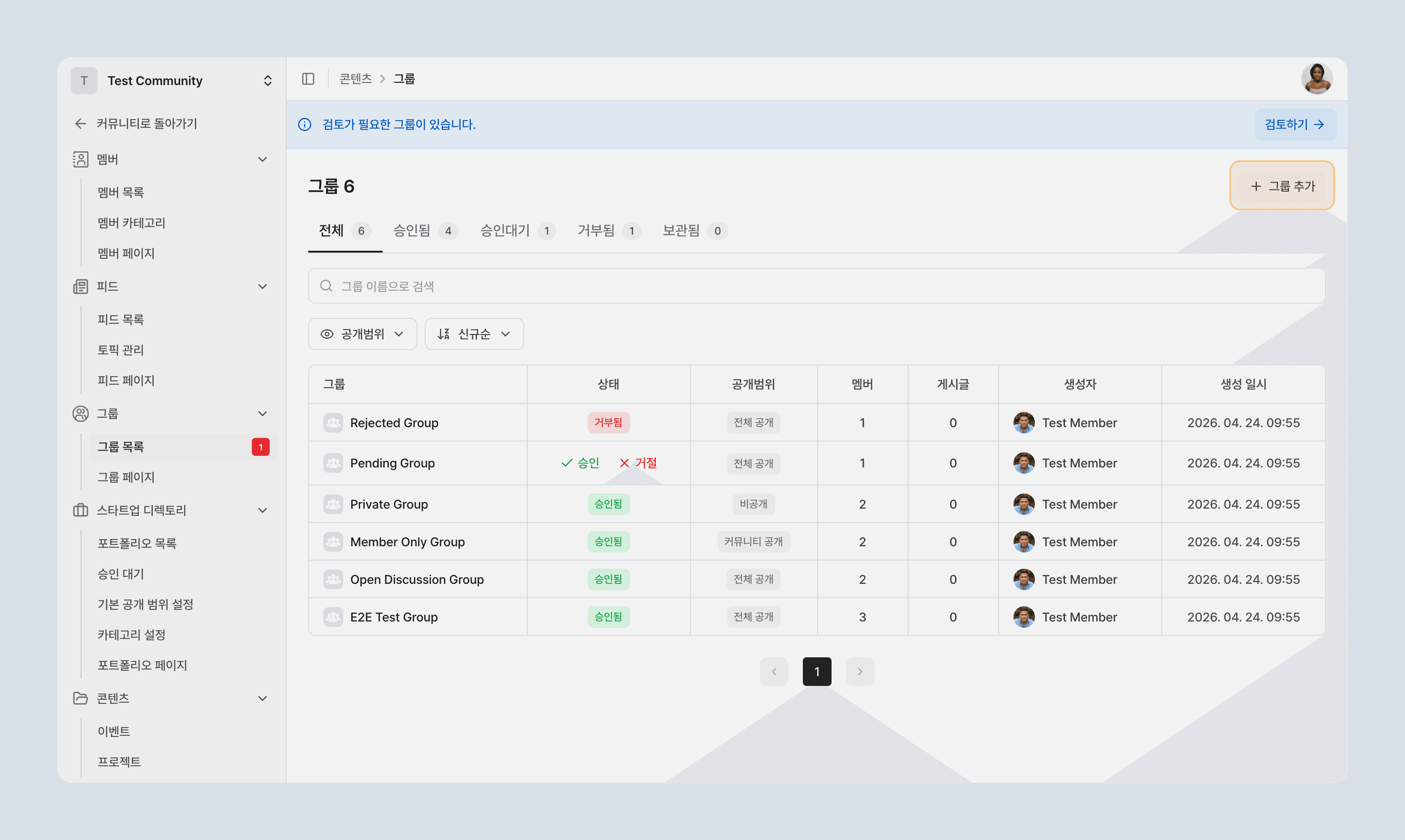
그룹 목록 페이지에서는 그룹 상태별 현황을 보고, 승인 대기 그룹을 검토하는 등 운영 중인 그룹을 관리할 수 있어요.
특히 검토 후 생성 정책을 사용하는 커뮤니티라면 멤버가 제출한 그룹 요청을 요청을 이곳에서 관리할 수 있어요.
그룹 목록 페이지 구성
그룹 목록 페이지 상단에는 전체 그룹 수와 그룹 추가 버튼이 있고, 바로 아래에는 상태별 탭이 있어요.
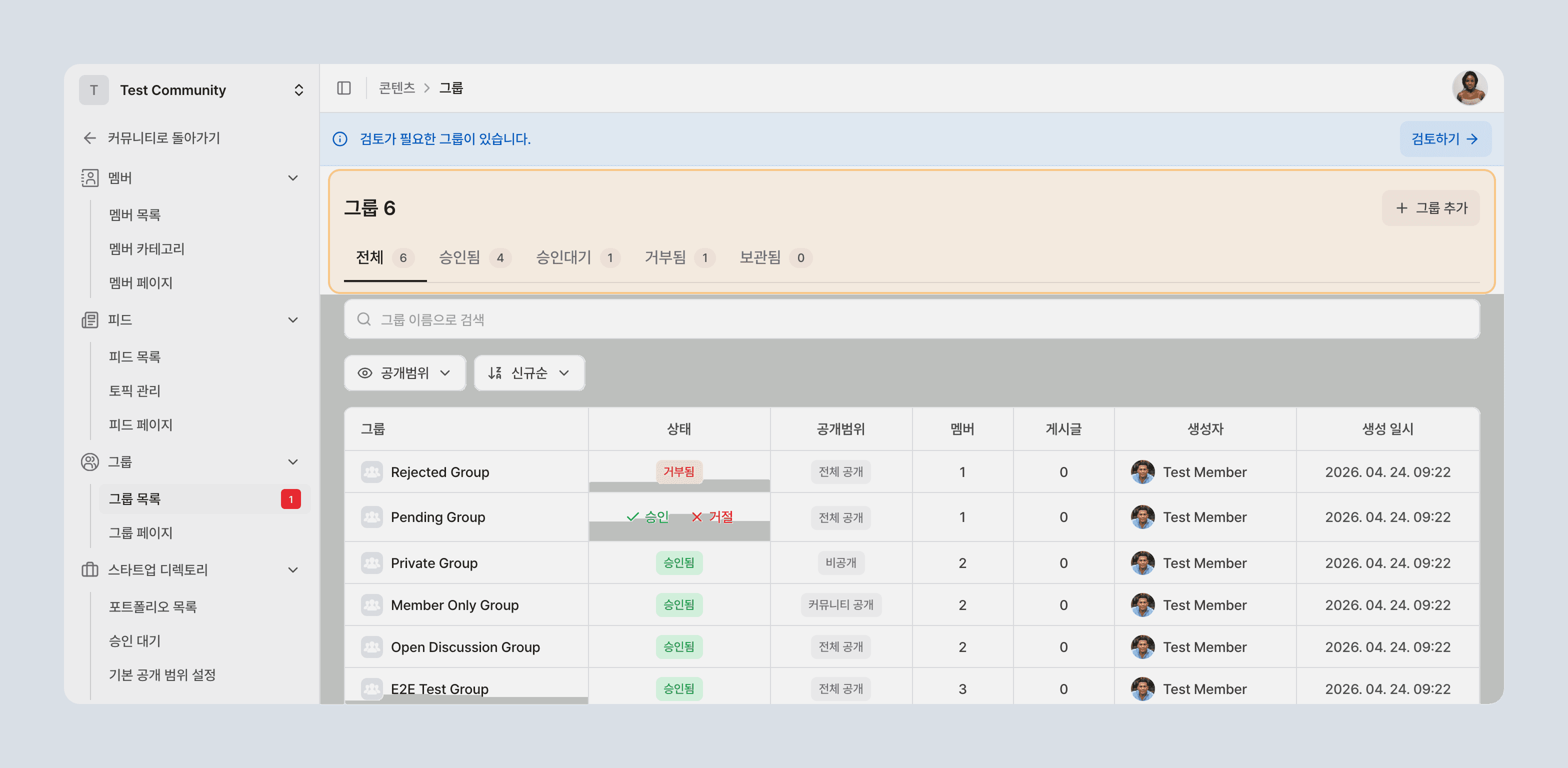
탭은 아래 다섯 가지예요.
| 탭 | 어떤 그룹이 보이나요 |
|---|---|
| 전체 | 모든 상태의 그룹 |
| 승인됨 | 현재 운영 중인 그룹 |
| 승인대기 | 관리자 검토가 필요한 그룹 |
| 거부됨 | 생성 요청이 거절된 그룹 |
| 보관됨 | 운영을 멈춰 보관한 그룹 |
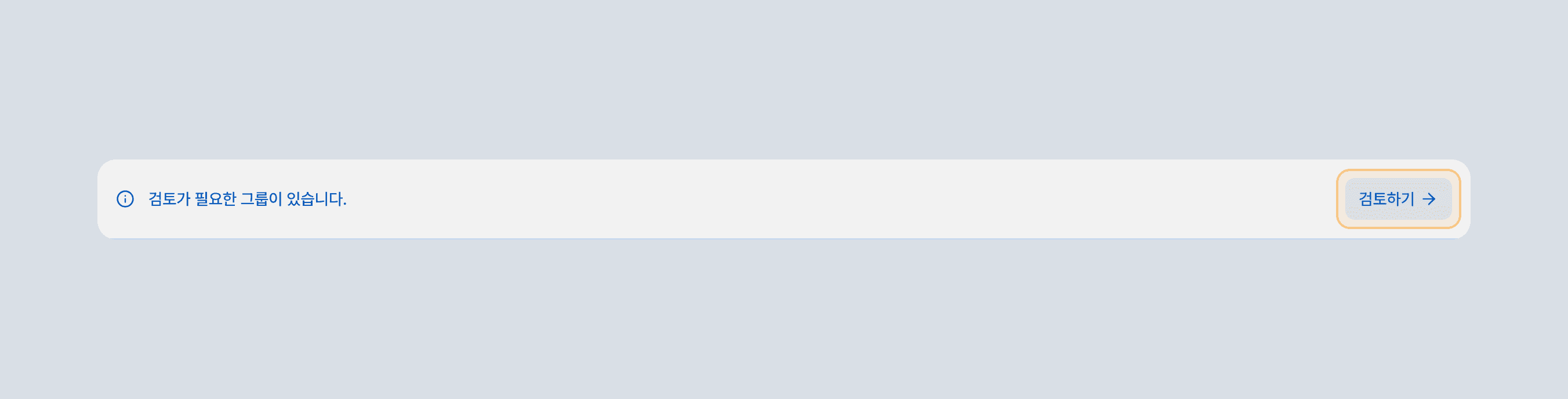
승인 대기 그룹이 하나라도 있으면 페이지 상단에 검토가 필요한 그룹이 있습니다. 안내 배너가 함께 보여요. 이 배너의
검토하기 버튼을 누르면 바로 승인대기 탭으로 이동할 수 있어요.
검색, 필터, 정렬
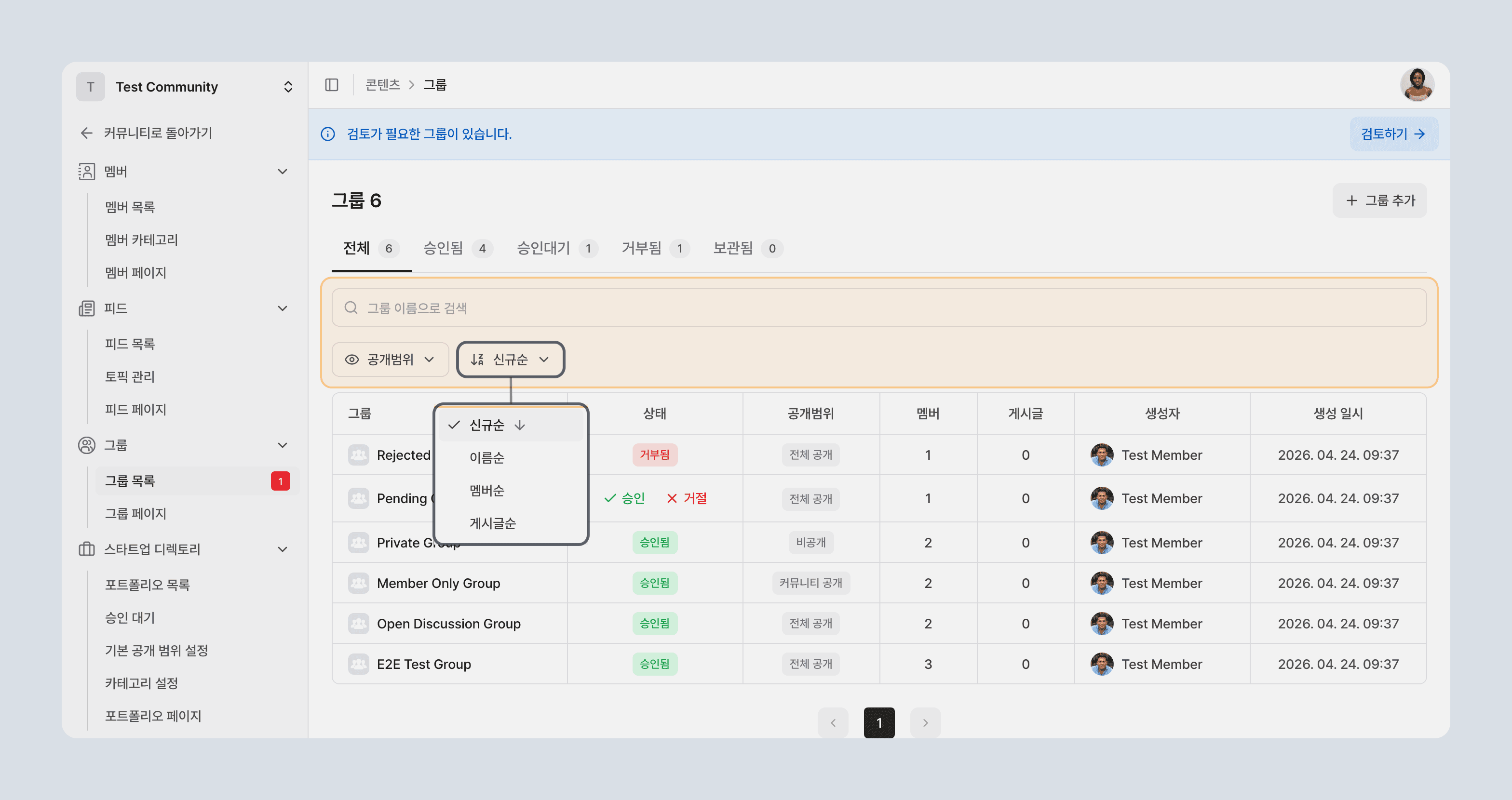
그룹이 많아지면 탭만으로는 원하는 항목을 찾기 어려워져요. 이때는 검색, 공개 범위 필터, 정렬을 함께 쓰면 편해요.
- 검색: 그룹 이름으로 검색해요.
- 공개 범위 필터: 특정 공개 범위의 그룹만 골라서 볼 수 있어요.
- 정렬:
신규순,이름순,멤버순,게시글순으로 바꿔 볼 수 있어요.
그룹 목록
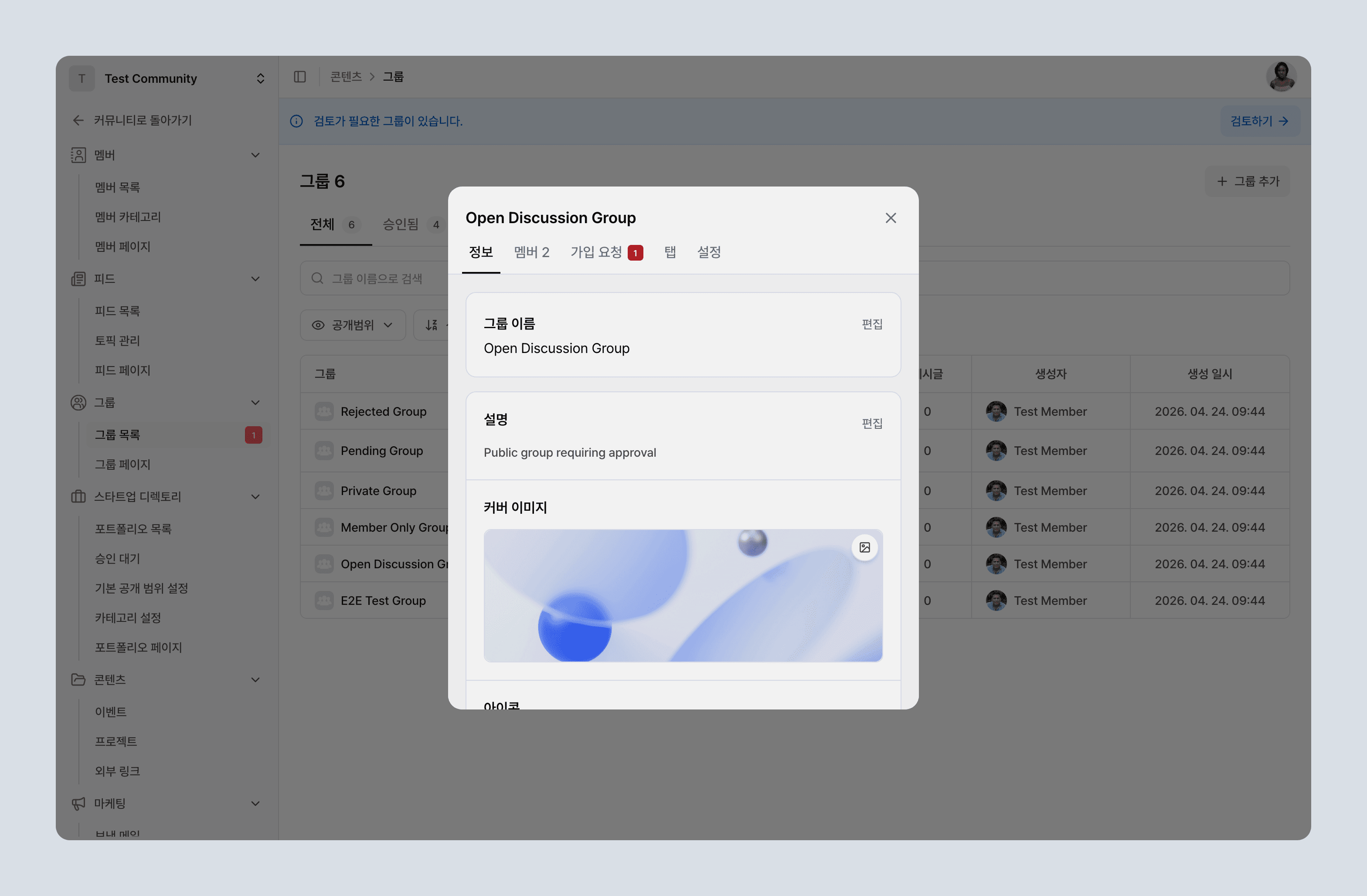
목록 표에서는 커뮤니티 내에서 생성된 그룹 목록을 확인할 수 있어요.
특정 그룹을 더 자세히 보고 싶다면 해당 행을 클릭하세요. 그러면 그룹 설정 모달이 열리고, 여기서 멤버와 가입 요청, 탭, 공개 범위 같은 세부 설정까지 바로 이어서 관리할 수 있어요.
승인 대기 그룹 검토하기
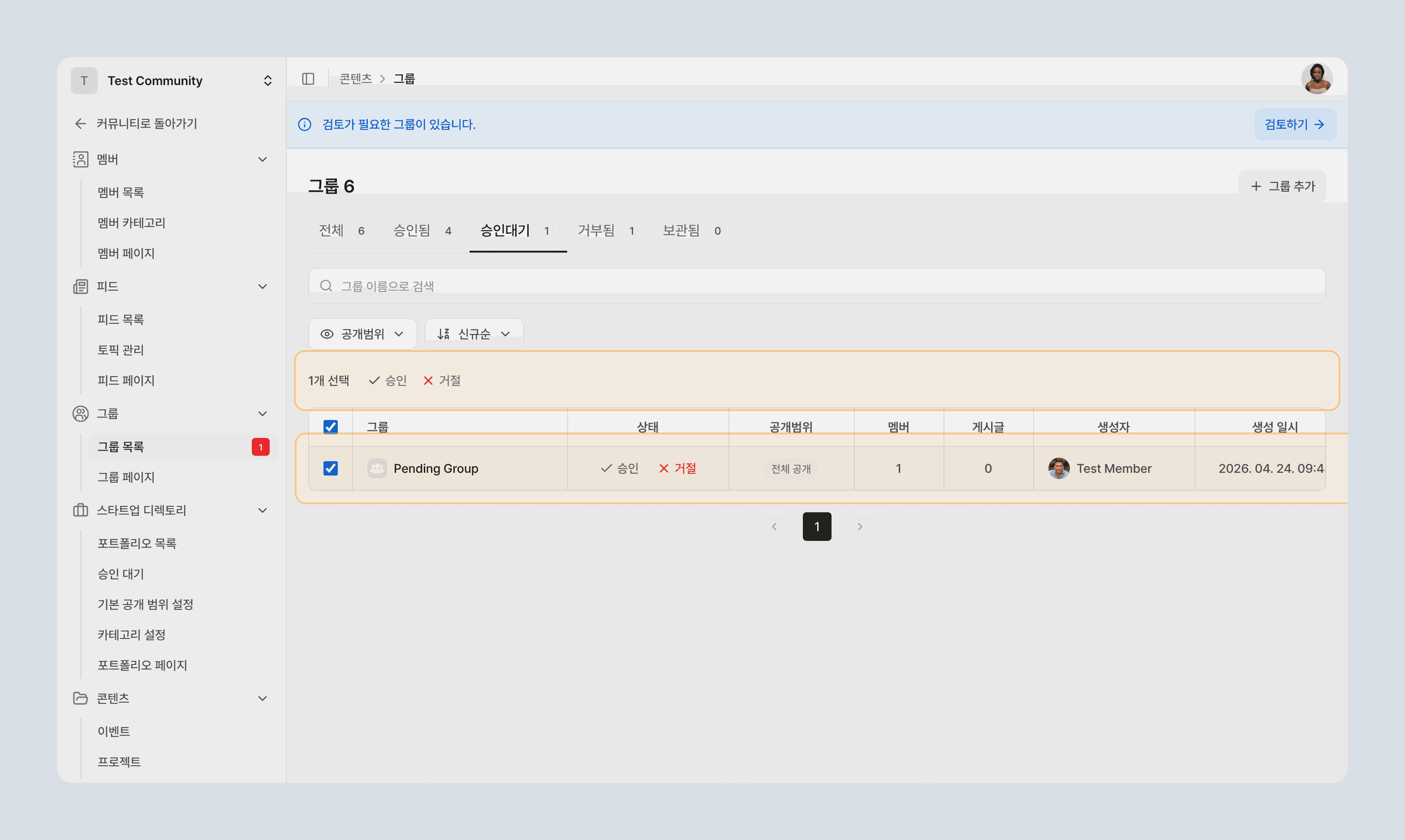
승인대기 탭에서는 다른 탭과 달리 승인/거절을 바로 처리할 수 있는 버튼이 있어요.
- 왼쪽 체크박스로 여러 개 선택할 수 있어요.
- 선택한 그룹은 한 번에 일괄 승인하거나 일괄 거절할 수 있어요.
그룹 추가
그룹 관리 화면의 그룹 추가 버튼으로 그룹을 직접 만들 수도 있어요.
다음은 각 그룹은 어떻게 관리하고, 어떤 설정을 할 수 있는지 살펴볼게요. 개별 그룹 관리 →