 Milgram 사용 가이드
승인 대기
멤버가 등록한 기업/팀을 검토하고 공개 여부를 결정하는 방법을 안내합니다.
멤버가 기업/팀을 등록하면 승인 대기(pending) 상태로 들어와요. 관리자가 내용을 확인하고 공개 여부를 결정해야 외부에 노출돼요. 검토의 본질은 등록은 커뮤니티 멤버라면 누구나, 최종 관리는 매니저예요. 콘텐츠 품질을 심사하는 것이 아니라, 공개 여부에 대한 최종 결정권이 관리자에게 있다는 뜻이에요.
승인 대기 진입
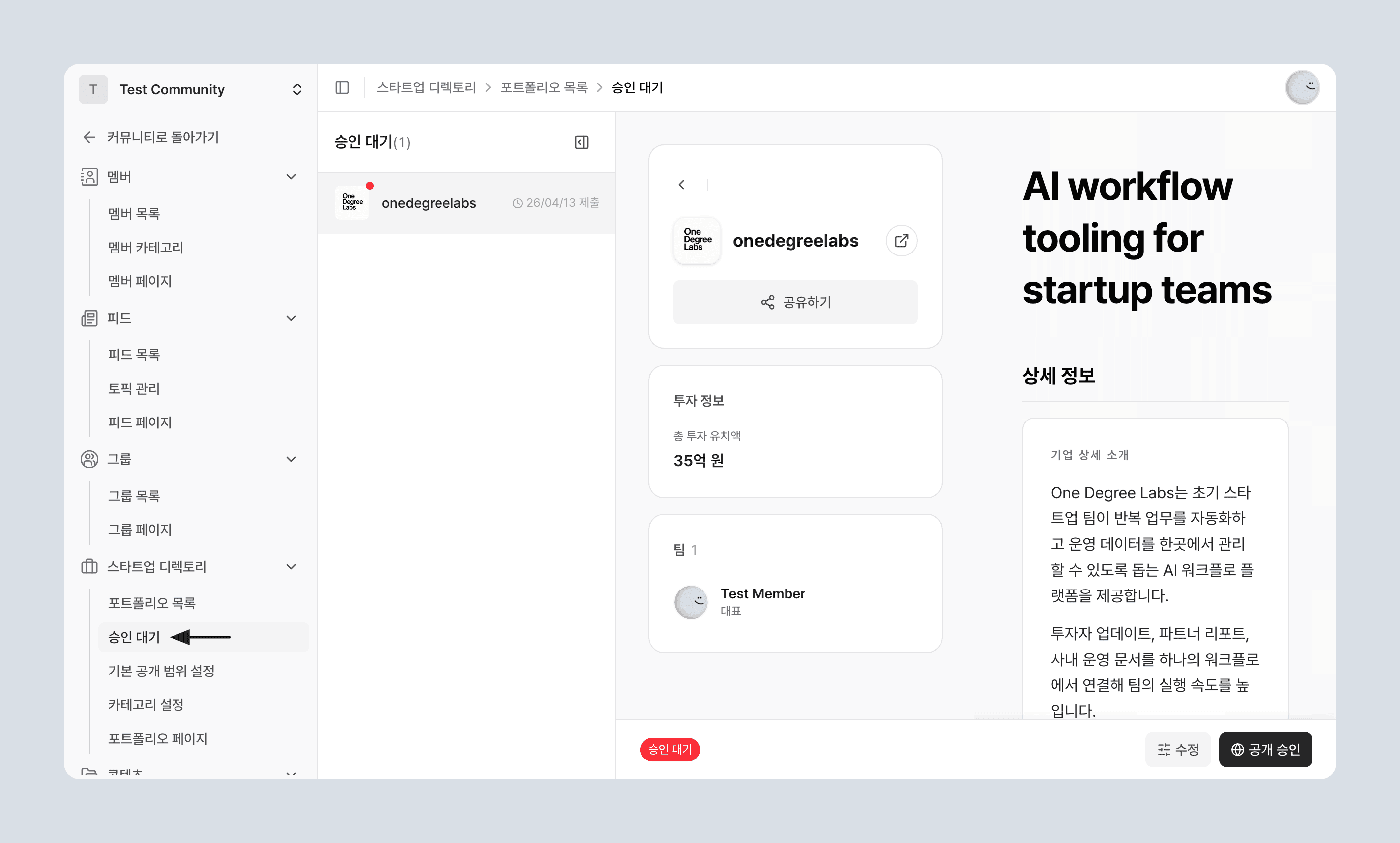
승인 대기 확인
사이드바의 승인 대기 메뉴에 빨간 점()이 표시되면 미확인 항목이 있다는 뜻이에요. 클릭하면 승인 대기 페이지로 이동해요.
읽음 처리 방식
빨간 점은 아직 열어보지 않은 항목이 있을 때만 표시돼요. 관리자 중 누구든 한 명이 항목을 열어보면 해당 항목은 읽음 처리되고, 모든 관리자에게서 빨간 점이 사라져요.
검토 플로우
승인 대기 페이지는 좌측 목록 + 우측 상세로 구성돼요. 최초 진입 시 첫 번째 항목이 자동 선택돼요.
내용 확인
좌측 목록에서 항목을 선택하면 우측에 기업/팀 전체 내용이 읽기 전용으로 표시돼요. 기존 상세 페이지와 동일한 뷰예요.
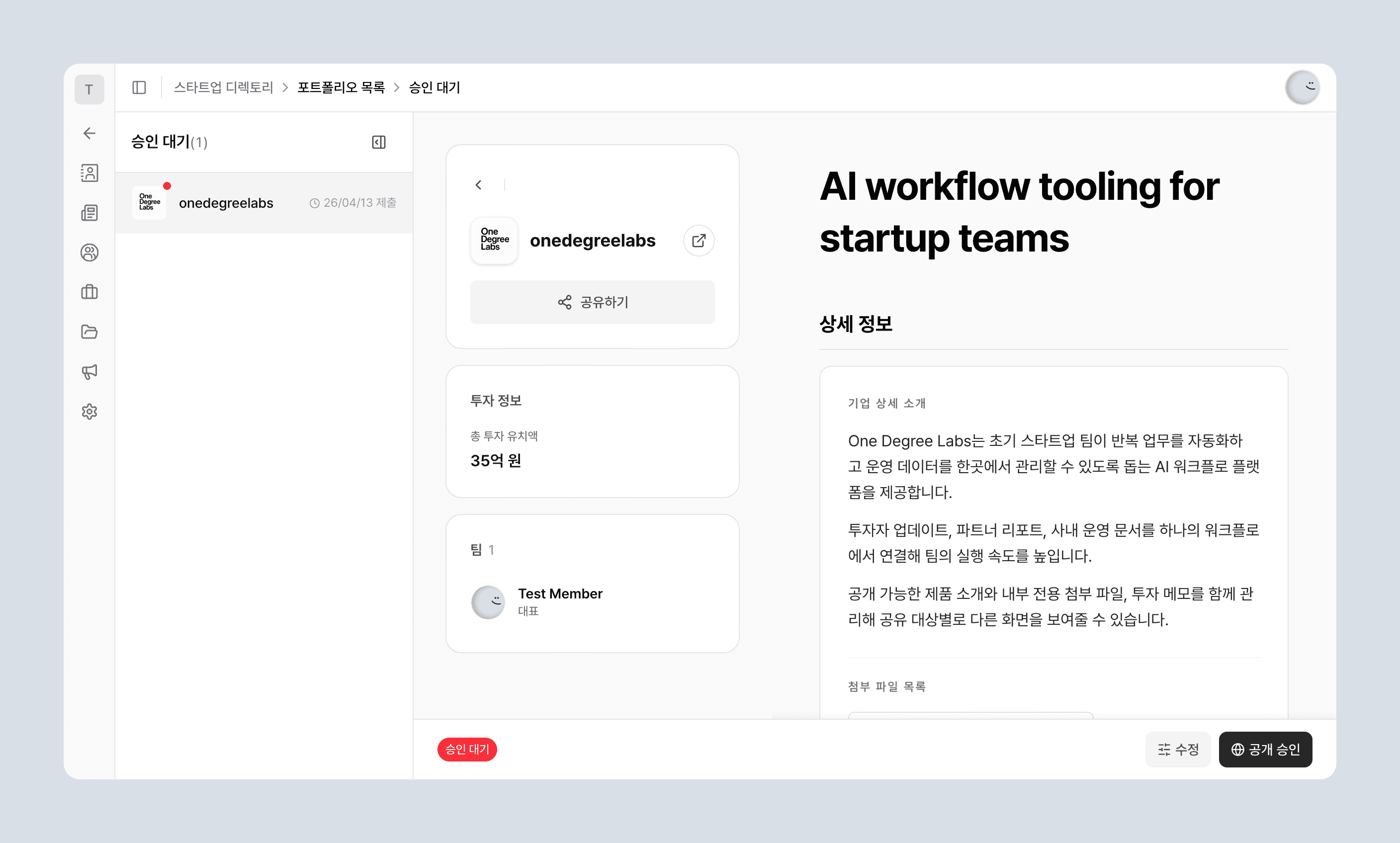
좌측 목록 패널은 아이콘으로 너비를 줄이거나 다시 넓힐 수 있어요.
공개 승인
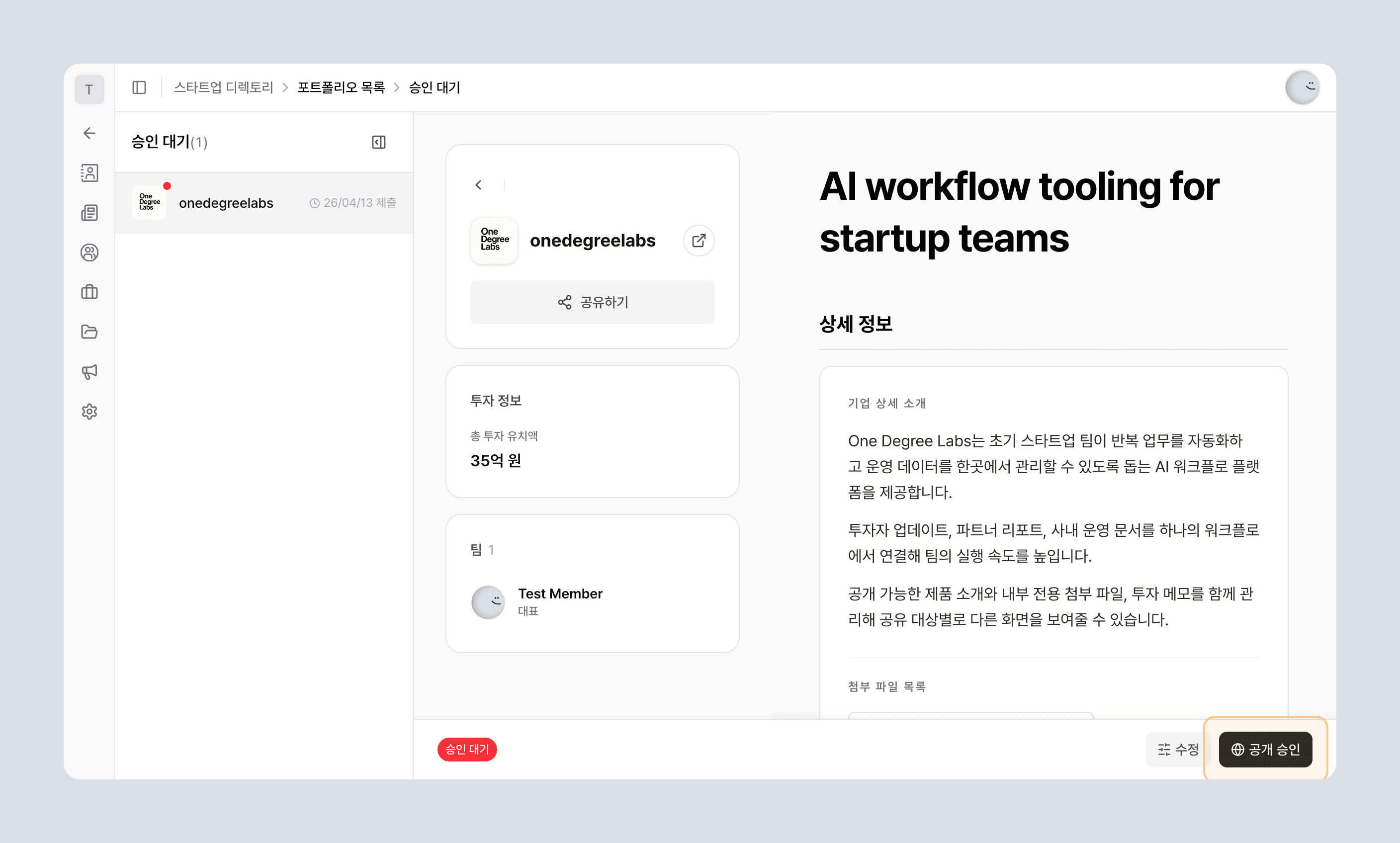
내용을 확인한 뒤 화면 하단에 고정된 영역의 공개로 전환() 버튼을 클릭하면 확인 모달이 표시돼요. 확인하면 해당 기업/팀이 공개 상태로 변경되고, 성공 토스트가 표시돼요. 목록에서 사라지면서 다음 항목이 자동 선택돼요.
공개하지 않는 경우
공개하지 않을 기업/팀은 별도 조작 없이 승인 대기 상태를 그대로 유지하면 돼요. 시스템에서 자동으로 비공개 처리하지 않아요. 내용 수정이 필요하면 멤버와 필요한 범위만 나눠 조율해 주세요.
수정이 필요한 경우
검토 중 내용을 직접 수정하고 싶다면, 화면 하단의 수정() 버튼을 클릭하세요. 우측 패널이 같은 위치에서 읽기 화면 대신 편집 화면으로 바뀌어요.
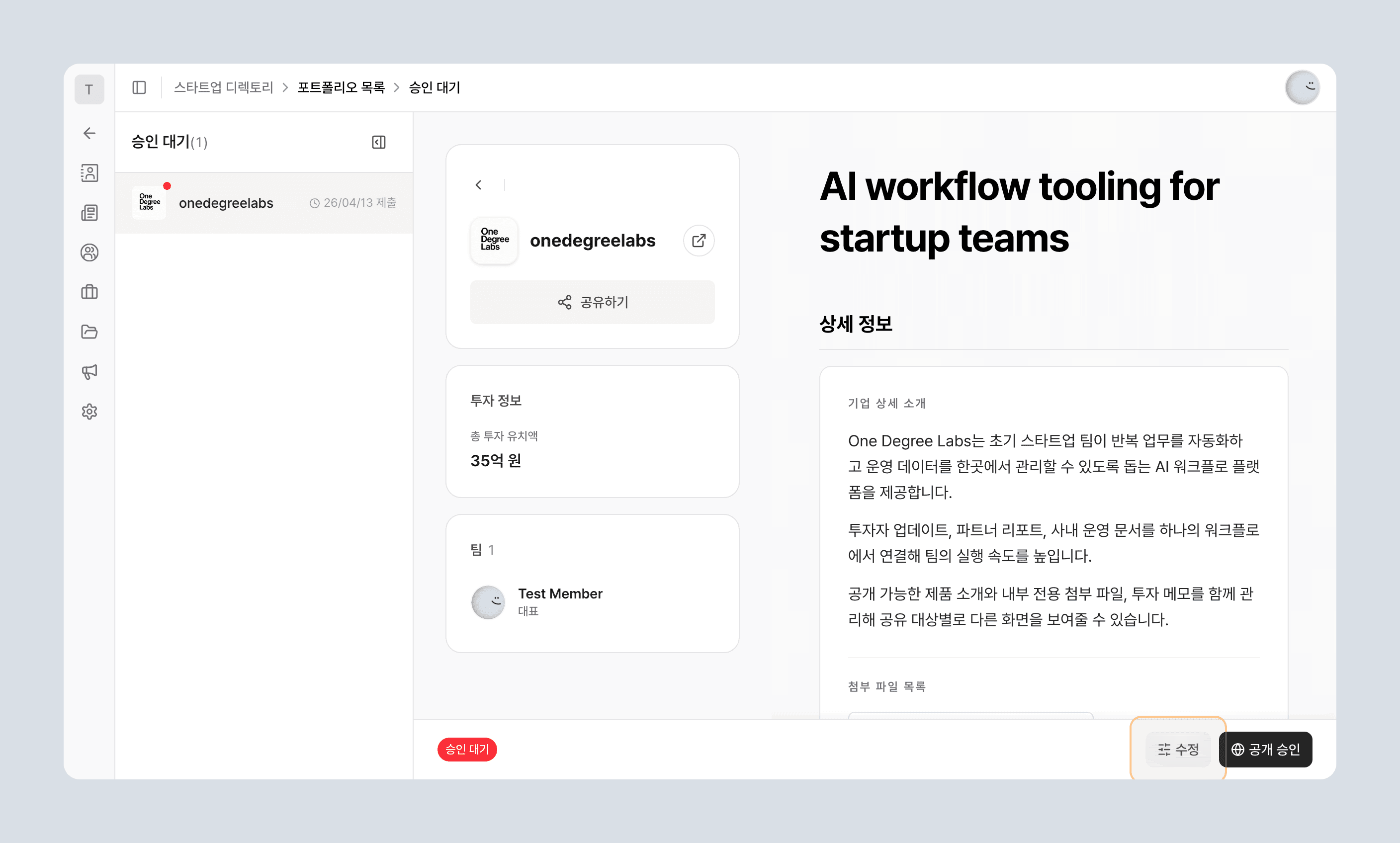
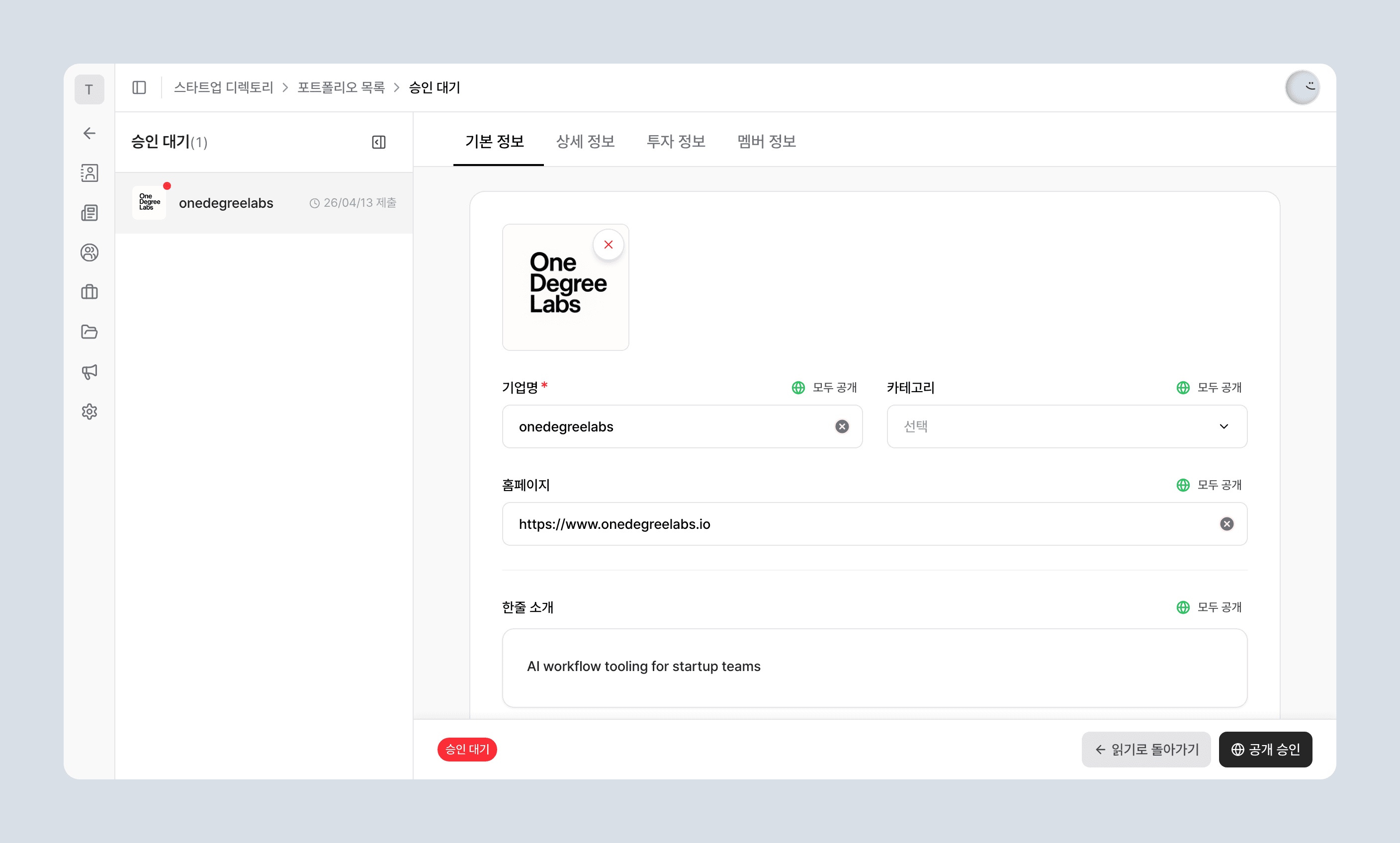
세부 입력 항목 자체는 기업/팀 편집 문서와 같아요. 여기서는 승인 대기 흐름 안에서 같은 자리에서 바로 편집 화면으로 전환된다는 점만 기억하면 돼요.