 Milgram 사용 가이드
정보 공개 수준 이해하기
필드 공개 수준과 아이템 공개 수준의 개념 및 활용 방법을 안내합니다.
기업 정보 화면에는 외부 파트너에게 보여줄 정보와 내부에서만 관리할 정보가 함께 보여지고 있어요. 예를 들어 기업 소개나 제품 정보는 누구에게나 공개해도 되지만, 사업자번호나 VC 투자 사유는 일부 관계자에게만 보여주고 싶을 수 있어요.
그런데 기업 정보는 하나예요. 대상에 따라 버전을 여러 개 만들 수 없죠.
이 문제를 해결하는 것이 바로 공개 수준이에요. 각 필드마다 누구까지 볼 수 있는가를 미리 설정해 두고, 공유할 때 뷰 레벨을 선택하면 수신자는 허용된 정보만 보게 돼요. 하나의 기업 정보로 LP, 내부 팀원, 외부 파트너 등 다양한 대상에게 맞춤형으로 공유할 수 있어요.
3단계 공개 수준
설정할 수 있는 수준은 세 가지예요. 상위 단계는 하위 단계를 포함해요.
| 공개 수준 | 누가 볼 수 있나 | 어떤 정보에 적합한가 |
|---|---|---|
| 모두 공개 | 누구나 | 기업 소개, 제품, 뉴스 등 홍보 목적 콘텐츠 |
| 일부 공개 | 일부 공개 뷰 이상으로 공유받은 사람 | 투자 금액, 펀딩 이력 등 관계자용 정보 |
| 관리자 전용 | 전체 뷰로 공유받은 사람과 관리자만 | VC 투자 사유, 사업자번호 등 내부 관리 정보 |
필드 공개 수준 vs 아이템 공개 수준
앞에서 본 모두 공개, 일부 공개, 관리자 전용은 모두 같은 공개 수준이에요.
다만 이 공개 수준을 어디에 적용하느냐에 따라 쓰는 방식이 두 가지로 나뉘어요. 하나는 필드 전체에 적용하는 방식이고, 다른 하나는 목록 안의 개별 항목에 적용하는 방식이에요.
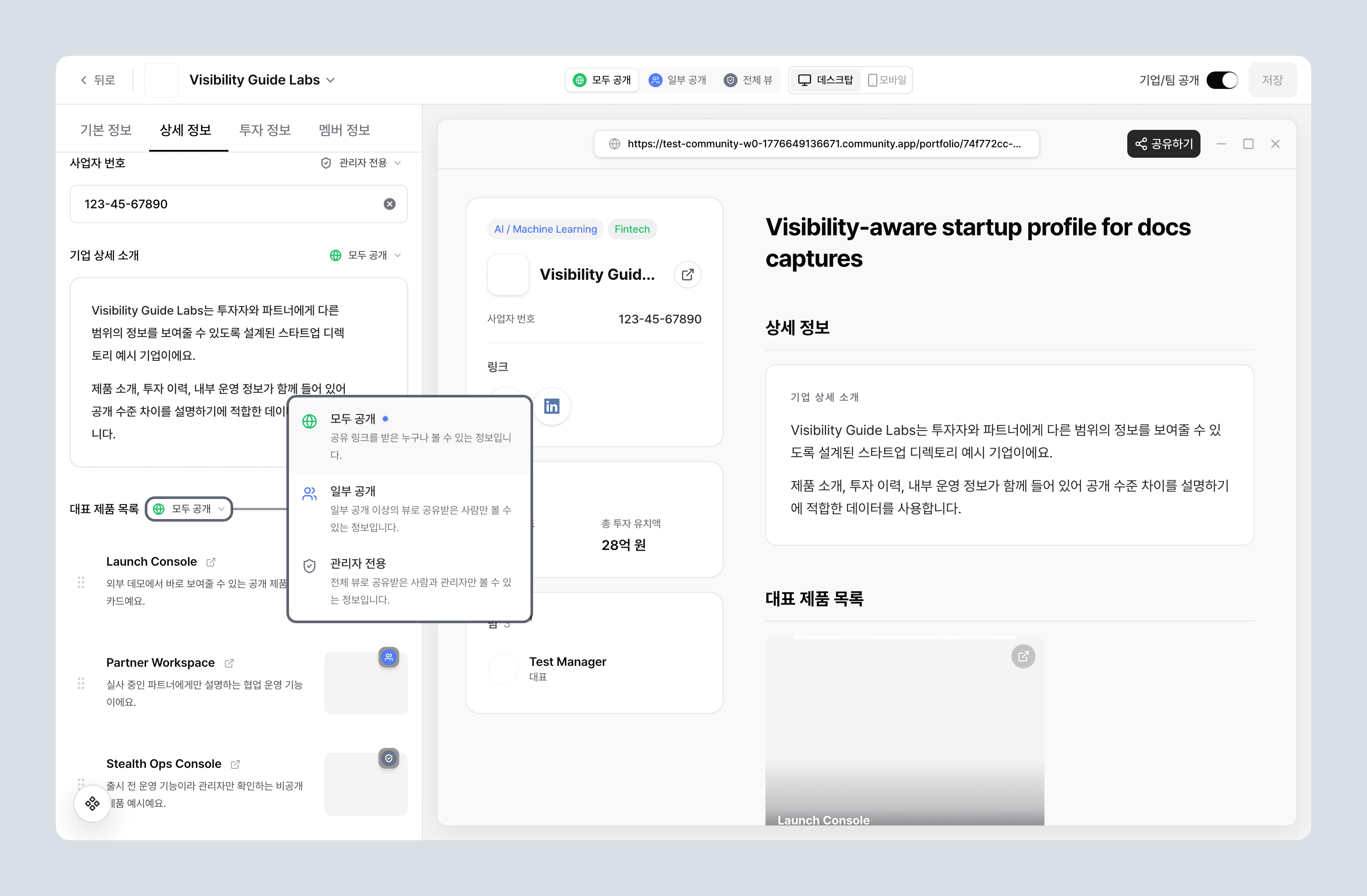
필드 공개 수준
필드 자체의 공개 범위예요. 예를 들어 대표 제품 필드를 모두 공개로
설정하면, 이 필드 전체가 누구나 볼 수 있는 상태가 돼요.
아이템 공개 수준
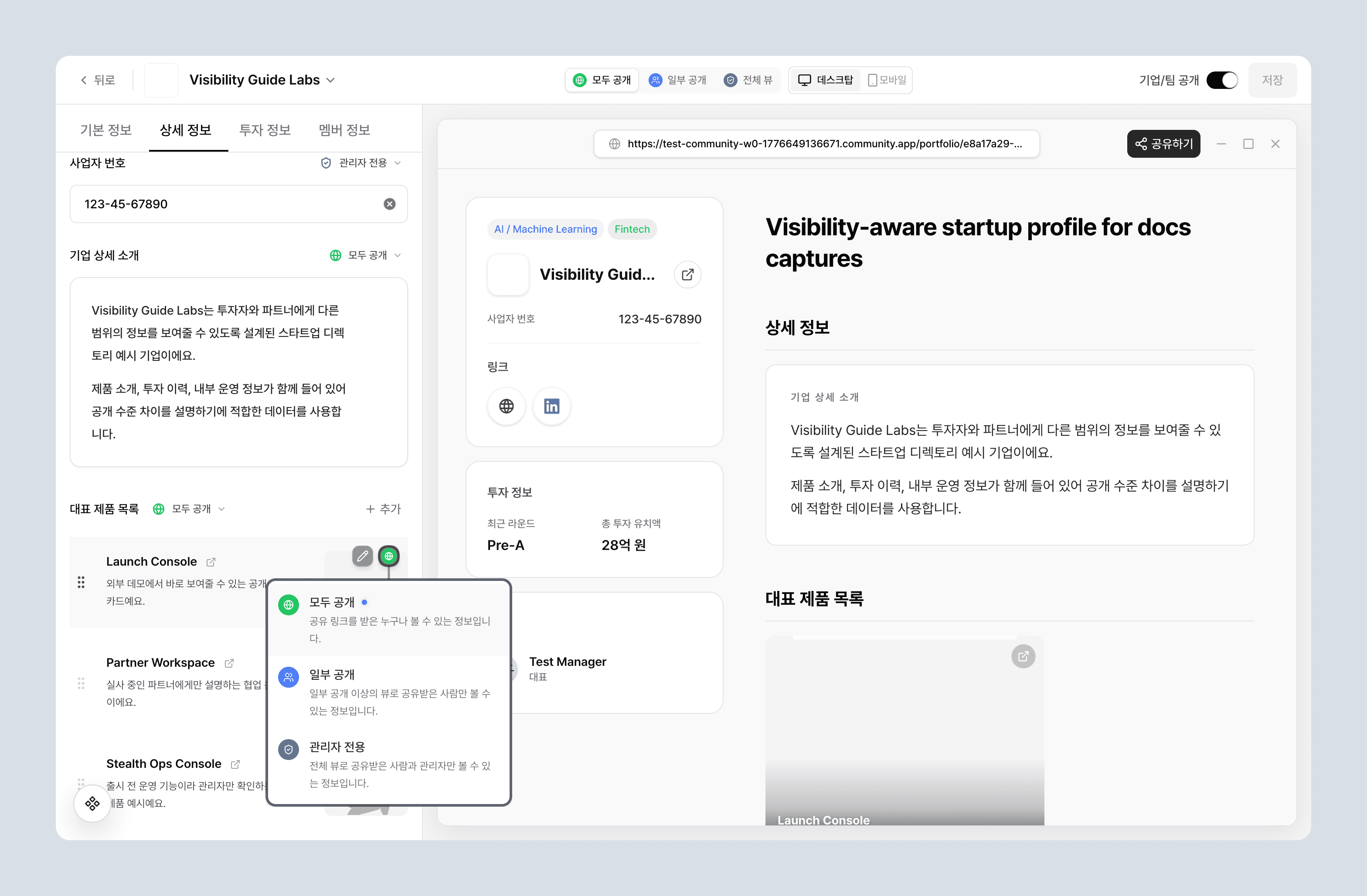
일부 필드는 필드 전체 공개 수준과 별개로, 안에 들어 있는 개별 항목마다 공개 수준을 하나씩 정할 수 있어요. 여기에
해당하는 필드는 대표 제품, 뉴스, 링크, 첨부파일, VC 투자 정보, 개별 멤버예요. 모두 여러 항목을 가질 수
있는 필드라서, 필드 전체의 공개 수준을 정한 뒤에도 항목별 공개 수준을 따로 조정할 수 있어요.
예를 들어 이렇게 설정할 수 있어요.
- 필드 전체: 모두 공개
- 대표 제품 A: 모두 공개
- 대표 제품 B: 관리자 전용
이 경우 외부 사용자는 대표 제품 A만 볼 수 있고, 대표 제품 B는 관리자만 볼 수 있어요.
이 이원화 구조 덕분에 제품 목록 자체는 공개하되, 아직 출시 전인 제품만 내부에서 관리하는 식의 세밀한 운영이 가능해요.
설정부터 공유까지
공개 수준은 보통 아래 순서로 사용해요. 먼저 편집 화면에서 각 필드의 공개 수준을 정하고, 그다음 같은 화면 우측 미리보기에서 노출 범위를 확인한 뒤 헤더의 공유 버튼으로 바로 공유를 이어가요.
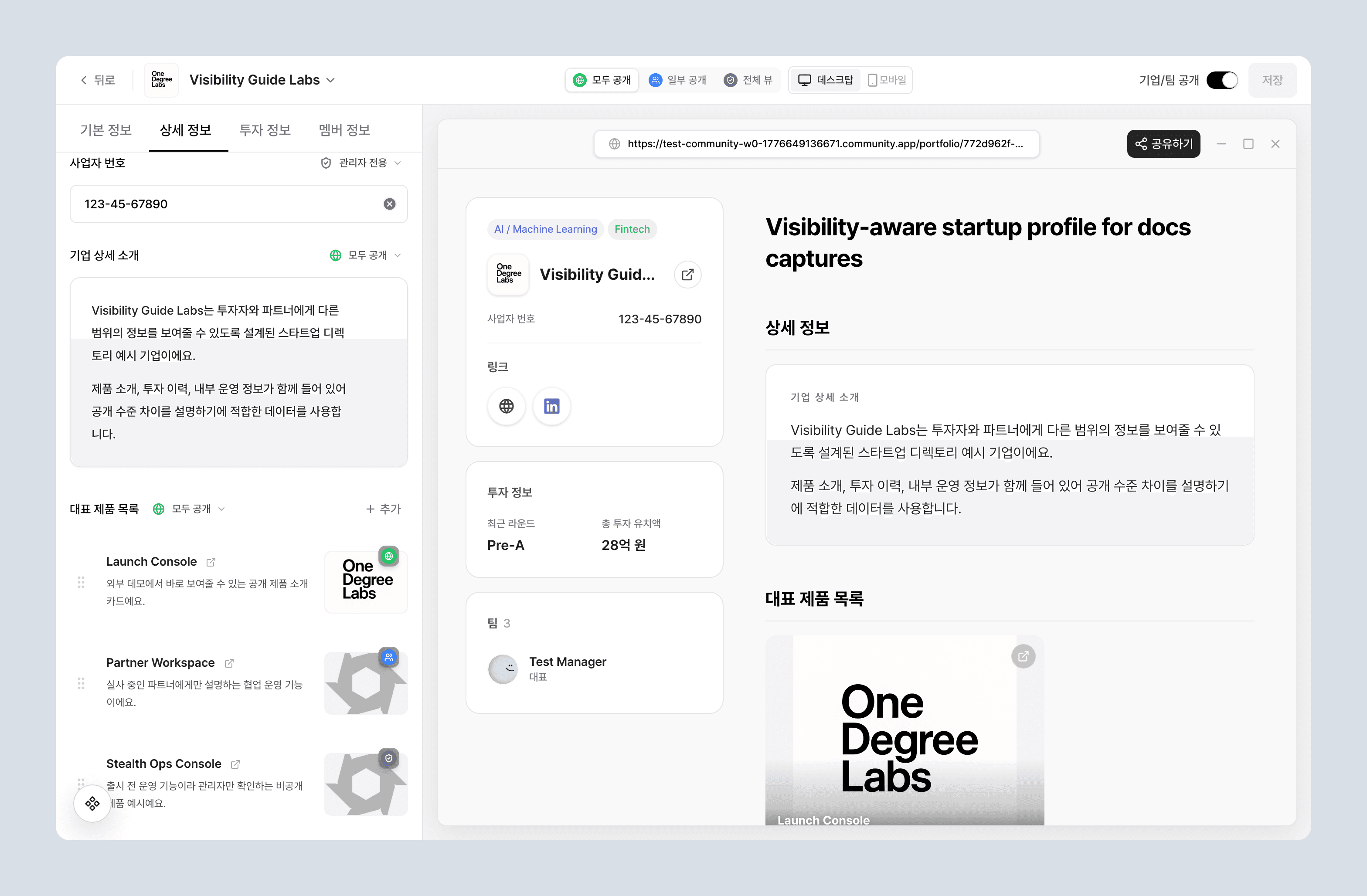
① 편집 화면에서 필드별 공개 수준 설정
기업 정보를 편집할 때 각 필드 옆의 드롭다운에서 공개 수준을 선택해요. 새 기업/팀을 생성할 때는 초기 설정에서 정해둔 기본 공개 범위가 자동 적용돼요. 여러 기업/팀의 공개 수준을 한번에 변경하고 싶다면 기업/팀 리스트의 일괄 변경 기능을 사용할 수 있어요.
② 편집 화면에서 미리 보고 바로 공유해요
기업/팀 편집 화면에서 좌측 정보를 정리한 뒤, 상단 헤더 가운데의 시뮬레이터에서
모두 공개, 일부 공개,전체 뷰를 바꿔 가며 실제로 어떤 정보가 보이는지 우측 미리보기에서 확인할 수 있어요.

확인이 끝나면 우측 미리보기 브라우저 프레임의 공유 버튼을 눌러 공유 모달을 열어요. 여기서 수신자에게 보여줄 뷰를 고른 뒤, 이메일로 초대하거나 링크를 복사해 전달하면 돼요. 즉, 편집 화면에서는 정보 정리·미리보기 점검·공유까지 한 화면에서 이어진다고 이해하면 쉬워요.
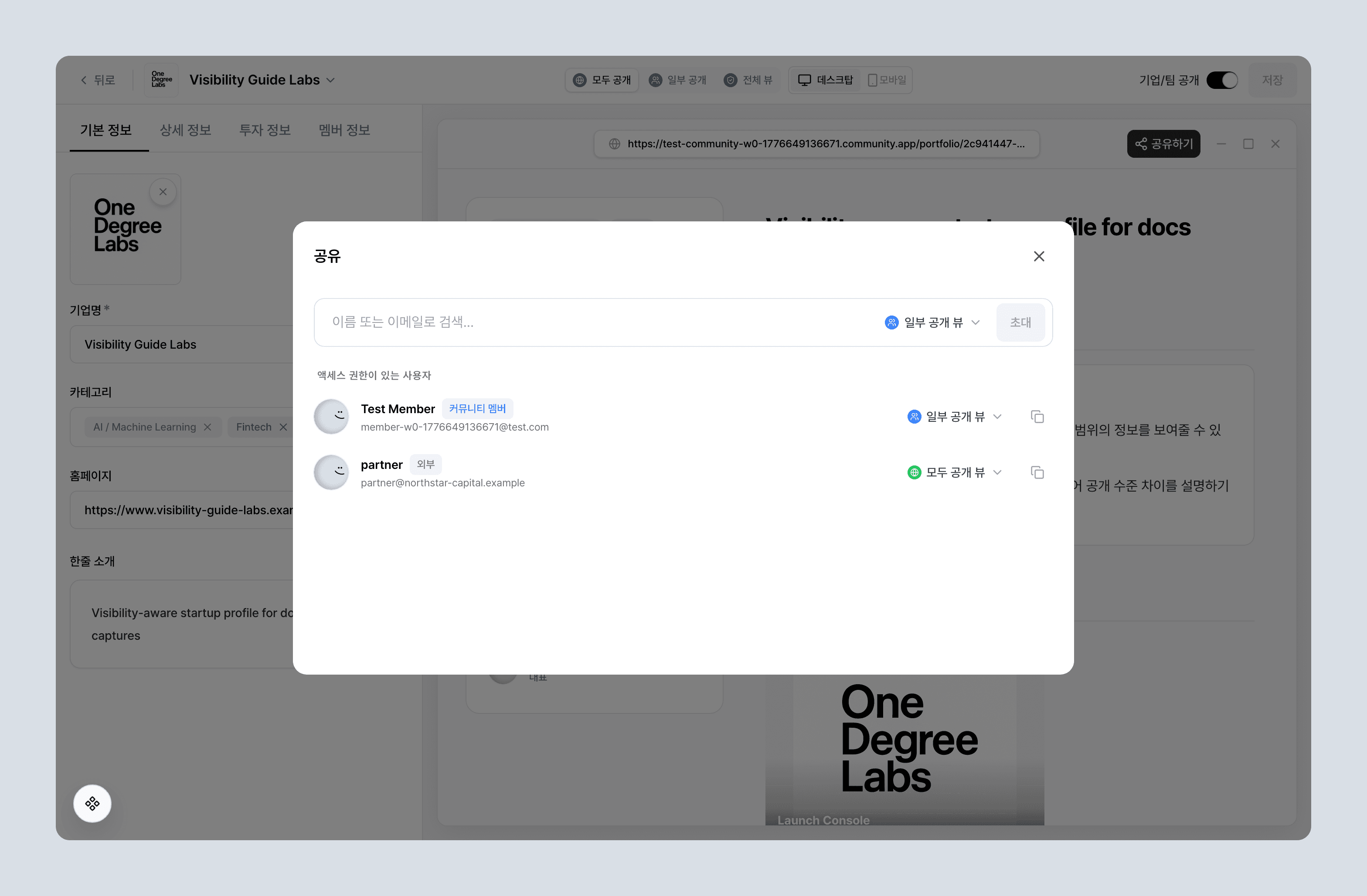
예를 들어 같은 기업/팀이라도 누구에게 공유하느냐에 따라 보이는 범위를 이렇게 나눌 수 있어요.
| 공유 대상 | 공유 뷰 | 이런 경우에 선택해요 | 보여 주는 범위 |
|---|---|---|---|
| 일반 외부 관계자 | 모두 공개 뷰 | 외부 링크로 전달할 최소 범위만 열어 주고 싶을 때 | 기업 소개, 제품/서비스 등 전체 공개 수준에 해당하는 정보예요 |
| 실사 중인 타 기관 심사역 | 일부 공개 뷰 | 내부 관계자에게 일부 비공개 필드까지 함께 보여 주고 싶을 때 | 기업 소개에 더해 VC 투자 정보, 펀딩 이력 등 내부 공개도 보여요 |
| 펀드 내 관리자 | 전체 뷰 | 내부 검토용으로 전체 정보를 보여 주고 싶을 때 | 사업자번호, VC 투자 사유, 지원 사업을 포함한 전체 정보예요 |
실전 예시
앞의 설정부터 공유까지 흐름을 기준으로 보면, 공개 수준은 실제 운영 상황에 따라 훨씬 쉽게 판단할 수 있어요. 아래에서는
자주 나오는 운영 장면별로 어떤 수준을 설정하고 어떤 뷰로 공유하면 좋은지 이어서 살펴볼게요.
외부 소개용으로 가볍게 공유할 때
가장 흔한 경우는 데모데이, 뉴스레터, 파트너 소개처럼 기업의 핵심 정보만 외부에 전달하고 싶은 상황이에요. 이때는 홍보성 정보는 넓게 공개하고, 투자나 내부 검토 정보는 과감히 숨기는 편이 좋아요.
| 필드 | 추천 공개 수준 |
|---|---|
| 기업 소개 | 모두 공개 |
| 제품/서비스 | 모두 공개 |
| 뉴스 | 모두 공개 |
| 펀딩 이력 | 일부 공개 |
| 사업자번호 | 관리자 전용 |
| 멤버 정보 | 대표만 모두 공개, 나머지는 내부용 |
이렇게 진행해 보세요
- 편집 화면에서 기업 소개, 제품, 뉴스는 공개로 두고 민감한 정보는
일부 공개나
관리자 전용으로 조정해요.
- 같은 화면 헤더 시뮬레이터에서 모두 공개 뷰로 전환해 외부 사용자가
볼 화면을 먼저 확인해요.
- 미리보기의 공유 버튼으로 모달을 열고 모두 공개 뷰를 선택해 링크를 보내요.
결과적으로 외부 사용자는 회사 소개, 대표 제품, 공개 뉴스처럼 보여줘도 되는 정보만 보게 되고, 투자 관련 세부 내용이나 내부 메모성 정보는 자연스럽게 가려져요.
실사 중인 타 기관 심사역에게 더 자세히 공유할 때
실사나 협업 검토 단계에서는 외부 소개용 정보만으로는 부족할 수 있어요. 이때는 투자 관련 맥락까지 보여 주되, 법인 식별 정보나 아주 민감한 내부 판단 근거는 계속 보호하는 구성이 적합해요.
| 필드 | 추천 공개 수준 |
|---|---|
| 기업 소개 | 모두 공개 |
| 제품/서비스 | 모두 공개 |
| VC 투자 정보 | 일부 공개 |
| 펀딩 이력 | 일부 공개 |
| 사업자번호 | 관리자 전용 |
| VC 투자 사유 | 관리자 전용 |
| 지원 사업 이력 | 관리자 전용 |
이 상황에서는 미리 보기가 특히 중요해요
- 투자 정보 섹션은 기본적으로 일부 공개로 두고, 정말 내부
관리자만 봐야 하는 항목만 관리자 전용으로 남겨요.
- 편집 화면 헤더 시뮬레이터에서 일부 공개 뷰로 전환해 보면서,
실사 대상자에게 필요한 정보가 빠지지 않았는지 확인해요.
- 같은 자리에서 모두 공개와
전체 뷰도 한 번씩 비교해 보면, 각 수준의 경계가 더 분명해져요.
- 확인이 끝나면 공유 모달에서 일부 공개 뷰를 선택해 심사역에게 전달해요.
이렇게 하면 심사역은 기업 소개와 투자 이력까지는 충분히 볼 수 있지만, 사업자번호나 내부 투자 판단 근거처럼 더 민감한 정보까지는 보지 못해요. 즉, 필요한 검토 정보는 제공하면서도 내부 기준은 유지할 수 있어요.
내부 관리자에게 전체 정보를 공유할 때
외부 파트너가 아니라 내부 관리자에게 기업/팀 전체를 공유해야 하는 상황도 있어요. 이때는 숨김 없이 전체 정보를 보여 주는 것이 중요하므로, 관리자 관점에서 필요한 정보가 빠짐없이 보이도록 구성하면 돼요.
| 정보 영역 | 추천 공개 수준 |
|---|---|
| 사업자번호, 지원 사업 | 관리자 전용 |
| VC 투자 사유, 내부 메모 | 관리자 전용 |
| 펀딩 이력, 투자 금액 | 일부 공개 또는 관리자 전용 |
| 기업 소개, 제품, 뉴스 | 모두 공개 |
내부 관리자 공유는 이렇게 진행해 보세요
- 편집 화면 헤더 시뮬레이터에서 전체 뷰로 전환해 내부 관리자에게
보여 줄 전체 내용이 빠짐없이 보이는지 확인해요.
- 필요하다면 모두 공개와
일부 공개로도 다시 전환해, 외부나 관계자용 뷰와 어떤 차이가 나는지
함께 비교해 봐요.
- 확인이 끝나면 공유 모달에서 전체 뷰를 선택해 전달하고, 아직 정리가 덜 된 정보가 있다면 같은 화면 좌측 편집 패널에서 공개 수준을 바로 다시 조정해요.
즉, 전체 뷰는 내부 관리자에게 전체 정보를 공유할 때 기준이 되는 화면이면서, 필요하면 외부 공유 전에 설정을 한 번 더 확인하는 용도로도 활용할 수 있어요.